
Darstellung des InfoSets
Auf dem folgenden Bild finden Sie die Darstellung eines InfoSets.
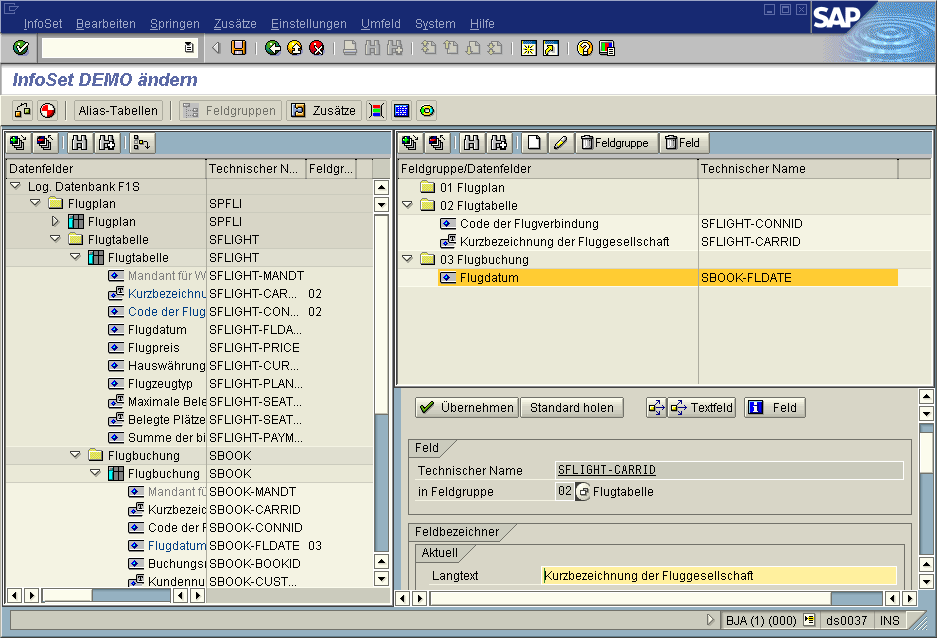

Haben Sie auf dem Einstiegsbild der Komponente die Funktion Ändern gewählt, so verzweigen Sie sofort auf den oben abgebildeten Bildschirm. Das Titelbild können Sie dann zwar noch mit der Funktion Springen
In der linken Hälfte des Bildschirms wird die Struktur der Datenquelle (logische Datenbank, Tabellen-Join, Tabelle) mit den entsprechenden Erweiterungen (Zusatztabellen, Zusatzstrukturen, Zusatzfelder) als Baum dargestellt. Jedes Feld ist mit einer Ikone gekennzeichnet. Es sind die Ikonen einfaches Feld und Feld mit Text möglich. Im ersten Fall können für ein Feld nur dessen Werte bereitgestellt werden. Im zweiten Fall kann zu jedem Wert des Feldes automatisch ein Text beschafft werden. Weitere Informationen finden Sie unter Textfelder. Jedem Feld sind zwei Spalten zugeordnet, die den technischen Namen und die Zuordnung zu einer Feldgruppe beinhalten.
Bei logischen Datenbanken entspricht dieser Teilbaum dem Baum der logischen Datenbank und enthält alle Tabellen mit den zwischen ihnen definierten hierarchischen Beziehungen. Bei InfoSets über logischen Datenbanken aus der Anwendung HR enthält der Baum alle Infotypen, die durch den InfoSet-Generator in das InfoSet aufgenommen wurden. Die Infotypen sind nebeneinander auf dem gleichen Niveau angeordnet.
An jede Tabelle sind die Felder angehängt, die gemäß der Dictionary-Definition zur Tabelle gehören, sowie weitere Felder, die der Tabelle ggf. zugeordnet wurden.
Diese Felder erscheinen hinter den echten Tabellenfeldern und stellen eine Erweiterung der ursprünglichen Tabelle dar.
Im rechten oberen Teil des Bildes werden die Feldgruppen als Baum dargestellt. Jedem Feld sind die gleichen Ikonen wie in der Datenquelle (links) und die technischen Namen in einer gesonderten Spalte zugeordnet. Die Baumdarstellung ermöglicht hier wie auch bei der Datenquelle durch die Operationen zum Aufklappen und Komprimieren die Auswahl des gewünschten Ausschnitts auf dem Bildschirm.
Das Anlegen und Ändern von Feldgruppen ist über spezielle Funktionen möglich, die oberhalb der Feldgruppen auf Drucktasten liegen. Die Auswahl von Feldern in die Feldgruppen erfolgt dadurch, daß in der Datenquelle zunächst die auszuwählenden Felder durch einen Einfachklick markiert werden. Anschließend können diese Felder per Drag & Drop in die gewünschte Feldgruppe übernommen werden. Es ist allerdings auch möglich, die gewünschte Feldgruppe durch einen Einfachklick zu markieren und die Funktion Felder in Feldgruppen einfügen aufzurufen.
Ein Doppelklick auf ein Feld in der Datenquelle oder in der Feldgruppe führt dazu, daß im unteren rechten Teil des Bildes alle technischen Informationen zu diesem Feld angezeigt werden. Hier können Langtexte und Überschriften bei Bedarf geändert werden. Für jedes numerische Feld existiert die Möglichkeit, dieses Feld als nicht summierbar zu kennzeichnen.
Beim Aufruf der Funktionen Zusätze,
  (Abgrenzung),
  (Coding)und
  (Erweiterungen) werden im rechten Teil des Bildes entsprechende Pflegebilder eingeblendet. Mit
  Feldgruppen können Sie wieder die Feldgruppenpflege zur Anzeige bringen. In den folgenden Abschnitten erfahren Sie, welche Möglichkeiten Ihnen bei der Verwendung dieser Funktionen zur Verfügung stehen.