 Festlegen des Zeilenaufbaus

Festlegen des Zeilenaufbaus
Auf dem Bild Zeilenaufbau Grundliste legen Sie fest, in welchen Zeilen und in welcher Reihenfolge die Felder ausgegeben werden sollen.
Die folgende Grundliste enthält alle Felder in einer Zeile.

Eine solche Grundliste heißt auch einzeilige Grundliste.
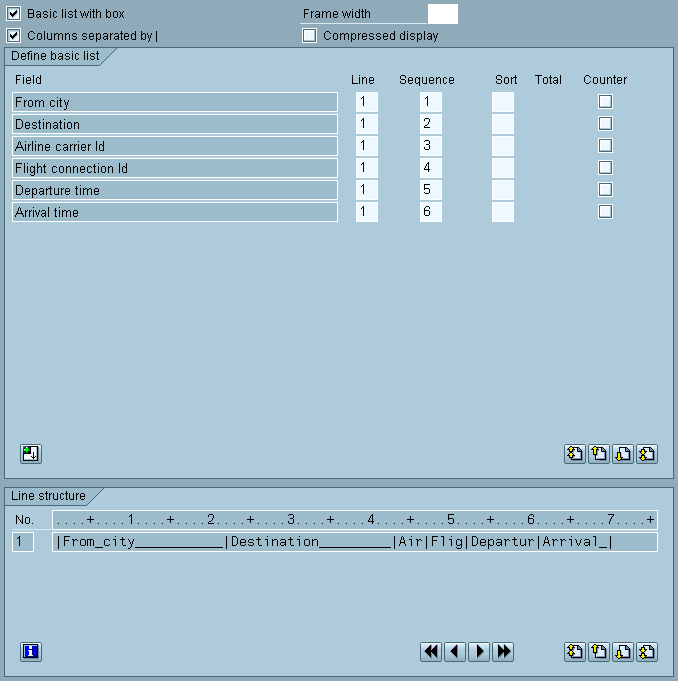
Es gibt drei Varianten des Bildes Zeilenaufbau Grundliste. Diese Varianten enthalten im unteren Teil des Bildschirms jeweils unterschiedliche Angaben:
Nehmen Sie im oberen Teil des Bildschirms Änderungen vor, werden diese im unteren Teil (d.h. nachdem Sie ENTER gedrückt haben) sofort angezeigt. Für die Anzeige des vollständigen Listenlayouts verwenden Sie bitte die Funktion Query
Durch die Funktionen Einstellungen ® Mit Erläuterungen, Einstellungen ® Ohne Erläuterungen, Query ® Zeilenaufbau und über die entsprechenden Drucktasten im Bild kann zwischen diesen drei Bildvarianten gewechselt werden.
Alle Bilder zur Definition von Grundlisten, Statistiken und Ranglisten haben diese drei Bildvarianten. Die Navigation zwischen den Varianten ist stets die gleiche.
Sie können mit Hilfe der Funktion Einstellung ® Einstellungen festlegen, welche der drei Varianten Ihnen bei Aufruf eines Bildes als erstes angezeigt wird. Standardmäßig wird immer zuerst das Bild mit dem Zeilenaufbau angezeigt.
Zur Verbesserung des Layouts von Grundlisten werden zwei zusätzliche Optionen angeboten:
Um die Grundliste wird ein äußerer Rahmen gezogen. Bei der Festlegung der Zeilenbreite muß beachtet werden, daß für den Rahmen pro Zeile zwei zusätzliche Zeichen benötigt werden. Wenn Sie das Eingabefeld Rahmenbreite leer lassen, wird nur der tatsächlich belegte Teil der Grundliste eingerahmt. Ansonsten können Sie in diesem Feld die Breite des Rahmens auf einen beliebigen Wert zwischen der benötigten Breite und der Listenbreite einstellen. Falls die hier eingetragene Breite kleiner als die benötigte Breite oder größer als die Listenbreite ist, wird der Wert entsprechend korrigiert.
Diese Option bewirkt, daß nach jedem Feld ein Senkrechtstrich ausgegeben wird. Außerdem wird sichergestellt, daß eingeschobene Zeilen (z.B. für Zwischensummen) eingerahmt werden und damit keine offenen Linienzüge verursachen.
Bei mehrzeiligen Grundlisten besitzen die verschiedenen Zeilen in der Regel eine unterschiedliche Struktur, so daß durch das Setzen der Option Spaltentrennung durch | keine geschlossenen Linienzüge entstehen. Auf dem Bild Ausgabeoptionen für Listzeilen kann die Option Spalten mit | für einzelne Zeilen zurückgesetzt werden. Weitere Informationen finden Sie unter Ausgabeoptionen für Zeilen.
Im Abschnitt Interaktive Funktionen zur Listenanzeige wurde beschrieben wie Sie bei mehrzeiligen Grundlisten zwischen einer vollständigen und einer verdichteten Darstellung wechseln können. Mit der Option Verdichtete Darstellung können Sie festlegen, ob die nach dem Start der Query zuerst angezeigte Liste vollständig oder verdichtet ausgegeben werden soll.

Mit dieser Option legen Sie nicht fest, ob eine verdichtete Darstellung ermöglicht werden soll. Dies wird durch die Query selbst bestimmt.
Markieren Sie die Optionen Grundliste mit Rahmen und Spaltentrennung durch |:
Nun können Sie die Query bereits ausführen, indem Sie die Funktion Ausführen wählen.
Sie sehen dann das Selektionsbild und erhalten nach Eingabe Ihrer Selektionskriterien die folgende Liste.
Mit der Funktion Zurück gelangen Sie zurück auf das Bild, von dem aus Sie die Query gestartet haben.
Wenn Sie, wie soeben demonstriert, die Query aus einem Bild zur Definition der Query heraus ausführen, wird die Query-Definition nicht gesichert. Sie können so jederzeit testen, welche Liste gemäß den bisherigen Angaben erzeugt wird. Zum Sichern der Query-Definition steht Ihnen die Funktion Sichern zur Verfügung.
Wenn Sie der Query-Führung folgen, gelangen Sie nun auf ein Bildschirmbild, auf dem Sie Ausgabeoptionen für die Zeilen der Grundliste festlegen können.