 Beispiele für Workflow

Beispiele für Workflow
Im Verzeichnis...\SAPforms\Samples befinden sich zwei Anwendungsbeipiele (
APPROVE.VBP , CUSTOMER.VBP ) für Genehmigungs-Workflows, mit denen die Funktionalität von Workflow-Start und Workitem-Ausführung veranschaulicht wird.Es handelt sich dabei um die Szenarios Abwesenheitsmitteilung bearbeiten (
WS 30000161 ) und Beispiel-Workflow zum Anlegen von Kunden ( WS 20000084 ).
Vergleichen Sie zum Workflow
Szenarios
In beiden Szenarios startet ein Mitarbeiter ein Formular als
EXE -Datei auf seinem lokalen PC. Er füllt das Formular aus und schickt es dann durch den Submit-Button an ein R/3-System. Das Beispiel ist für eine Kommunikation via RFC konzipiert. Es muß also eine Online-Verbindung zu einem R/3-System bestehen.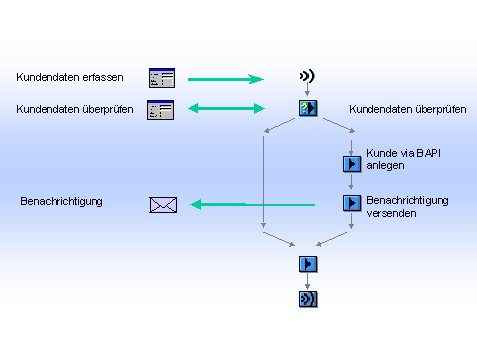
Beispiel: Szenario WS 20000084 (vereinfacht)
Der Mitarbeiter erhält die
Meldung "Your request has been submitted successfully" . Im R/3-System wird der entsprechende Workflow gestartet. Der für die Genehmigung zuständige Bearbeiter erhält daraufhin ein Workitem in seinem Workflow-Eingang. Wählt er Ausführen, startet das Workitem erneut das Formular. Diesmal werden im Gegensatz zum ersten Fall nur Werte angezeigt. Zusätzlich enthält das Formular nun einen Reject- und einen Accept-Button. Entsprechend der Auswahl des Bearbeiters bekommt der Mitarbeiter schließlich eine Ablehnung bzw. Genehmigung in seinen Workflow-Eingang.
Damit das Szenario Beispiel-Workflow zum Anlegen von Kunden (
Es handelt sich dabei um die Daten für Land, Referenzkunde Vertriebsorganisation, Sparte und Vertriebsweg ("*"). Bis auf Land sind diese Daten systemabhängig und müssen gesondert ermittelt werden. Deshalb ist es für das Funktionieren des Beispiels unbedingt erforderlich, daß Sie die für Ihr System passenden Daten in die Datei
CUSTOMER.TXT einpflegen. Vergleichen Sie hierfür: Ermittlung eines Referenzkunden.Ablauf
Folgende Schritte sind zu befolgen, um die Beipiele auszuführen:
Im oberen Steuerelement sehen Sie die Struktur des Workflows
Die für das Szenario notwendigen Ergänzungen im VB-Code sind ebenfalls schon integriert und kommentiert. Dies sind zum einen diejenigen Programmzeilen, die bei der Ausführung des Formulars als Workitem dafür sorgen, daß ein Reject- und Accept-Button eingefügt werden (
Eines der oben beschriebenen Szenarios wird nun ausgeführt.