 LE-verwaltete Lagertypen
LE-verwaltete Lagertypen
Verwendung
In Ihrem System entscheiden Sie auf Lagertypebene, ob innerhalb eines bestimmten Lagertyps Lagereinheiten verwaltet werden oder nicht.

Aktivieren Sie die Lagereinheitenverwaltung nur für physische Lagertypen. Schnittstellenlagertypen können nicht LE-verwaltet sein.
Voraussetzungen
Informationen, wie Sie die LE-Verwaltung für einen Lagertyp einstellen, finden Sie unter Lagereinheiten
® Stammdaten ® Lagertypsteuerung definieren im Einführungsleitfaden (IMG) für die Lagerverwaltung.Funktionsumfang
Die folgende Abbildung zeigt ein Beispiel für die Einstellung der LE-Verwaltung in einem Lagerkomplex.
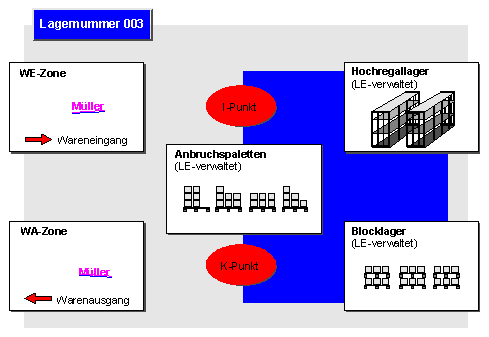
Bei aktiver LE-Verwaltung werden Wareneingänge praktisch genauso bearbeitet wie normale Wareneingänge im WM, wenn keine LE-Verwaltung aktiviert ist. Informationen über die Erstellung eines Transportauftrags für Warenausgänge finden Sie unter
Warenausgang für eine IM-Buchung.Der einzige Unterschied bei LE-verwalteten Lagertypen besteht darin, daß auf den entsprechenden Bildschirmbildern die Lagereinheitennummer eingeblendet wird.
Vorbereitungsbild für die Auslagerung
Wenn Sie einen Warenausgang (z.B. für einen Lieferbeleg oder für eine Kostenstelle) bearbeiten, gelangen Sie an einer bestimmten Stelle auf das Vorbereitungsbild für den Transportauftrag, sofern Sie die Verarbeitung nicht im Hintergrund ablaufen lassen.
Auf diesem Bild können Sie die Systemsuche nach Bestand beeinflussen, der für den Warenausgang kommissioniert werden soll. In den Feldern Lagertyp können Sie beispielsweise bis zu 15 Lagertypen vorschlagen, aus denen die Lagereinheiten entnommen werden sollen. Wenn Sie Alle Lagertypen wählen, können Sie bis zu 30 Lagertypen für die Auslagerung vorschlagen.
Sie können auf diesem Bild auch bestimmte Lagereinheiten im Feld Vonlagereinheit manuell eingeben.
Nachdem Sie die Transportauftragspositionen erstellt haben, werden alle Informationen über die Lagereinheit in einer Zeile angezeigt.
Bestände
Auf dem Vorbereitungsbild für den Transportauftrag haben Sie auch die Möglichkeit, sich die verfügbaren Materialien für die Auslagerung anzeigen zu lassen.
Um die Liste aufzurufen, wählen Sie Bestände in der Drucktastenleiste. Aus dieser Liste können Sie Materialien auswählen, indem Sie die entsprechenden Positionen markieren und dann Selektierte Menge berechnen am unteren Bildschirmrand wählen. Das System verringert die offene Menge oberhalb der Table-Controls entsprechend. Sie können die gewünschte Menge auch manuell in die Spalte Selektierte Menge eingeben.
Bild zur Generierung der Transportauftragsposition
Wenn Sie beim Erstellen eines Transportauftrags für eine Auslagerung immer die Vordergrundverarbeitung wählen, gelangen Sie schließlich auf das Bild zur Generierung der Transportauftragsposition.
Auf diesem Bild sehen Sie die Daten, die das System für die Transportauftragsposition vorschlägt. Diese Vorschläge können Sie auf diesem Bild "auf unterster Ebene" ändern.
Im Feld Lagereinheit sehen Sie die Lagereinheitennummer, die das System für diese Auslagerung vorschlägt. (Wenn die Auslagerung aus einem nicht LE-verwalteten Lagertyp erfolgt, wird hier keine Lagereinheitennummer ausgegeben.) Durch Überschreiben dieses Feldes können Sie die Lagereinheit, von der eine Auslagerung stattfinden soll, manuell auswählen.
Siehe auch:
Die Lagerstruktur im WM