 Bedingungseditor
Bedingungseditor
Verwendung
Der weitere Ablauf eines Workflows hängt an verschiedenen Stellen von einer Bedingung ab. Die Auswertung der Bedingung liefert immer entweder das Ergebnis wahr oder das Ergebnis falsch zurück.
Die Bedingung formulieren Sie mit dem Bedingungseditor.
Schrittyp, der den Bedingungseditor verwendet |
|
| Bedingung |
Das Ergebnis der Auswertung entscheidet darüber, welchen von zwei modellierten Zweigen der Workflow durchläuft. |
| Schleife (UNTIL) |
Das Ergebnis der Auswertung entscheidet darüber, ob die Schleife wiederholt durchlaufen wird oder nicht. |
| Paralleler Abschnitt |
Das Ergebnis der Auswertung entscheidet darüber, ob die parallele Verarbeitung beendet wird, auch wenn die Anzahl der notwendigen Zweige noch nicht erreicht ist. |
Voraussetzung
Sie befinden sich in der Bearbeitung eines Schrittyps, der eine Bedingung benötigt. Sie starten den Bedingungseditor durch Doppelklick in die Bedingungstabelle.
Funktionsumfang
Sie können mit dem Bedingungseditor in zwei Modi arbeiten, die sich nur in der Darstellung und der Art, wie Sie Ausdrücke und Operatoren auswählen, unterscheiden. Um diese Modi zu ändern, wählen Sie  . Es gibt folgende Modi für die Darstellung:
Direkte Texteingabe
Die Ausdrücke und Operatoren, aus denen Sie die Bedingung aufbauen, können Sie über die F4-Eingabehilfe auswählen.
Mausorientiert
Das Bild des mausorientierten Bedingungseditors ist in die nachfolgend beschriebenen Bereiche aufgeteilt.
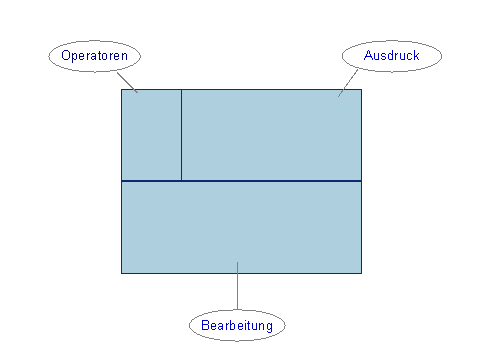
Bearbeitung
Hier wird die aktuelle Bedingung angezeigt und kann bearbeitet werden. Jede Bedingung hat die allgemeine Form:
[<Not>] <Ausdruck> <Operator> <Ausdruck> [<And/Or>
<Not> <Ausdruck> <Operator> <Ausdruck> …]
Ausdruck
Hier finden Sie folgende Eingabemöglichkeiten für Ausdrücke.
Sie können über ein Containerelement auch auf die Felder der referenzierten Struktur bzw. auf die Attribute des referenzierten Objektes zugreifen.
Operatoren
Hier werden die zur Verfügung stehenden Operatoren angezeigt. Wenn Sie gewählt werden, werden Sie in der aktuellen Zeile der Bedingung eingefügt und ersetzen einen bereits dort stehenden Operator.
Operator |
Bedeutung |
Bemerkungen |
|
gleich |
|
|
ungleich |
|
|
kleiner als |
|
|
kleiner oder gleich |
|
|
größer als |
|
|
größer oder gleich |
|
|
paßt zum Muster |
c1 paßt zum Muster c2 Im Muster c2 können gewöhnliche Zeichen und Maskenzeichen eingetragen sein. Hierbei maskiert "*" eine beliebige Zeichenfolge und "+" ein beliebiges Zeichen. |
|
paßt nicht zum Muster |
c1 paßt nicht zu c2 "c1 NP c2" ist äquivalent zu "NOT (c1 CP c2)" |
CE |
Tabelle enthält Element |
c1 enthält c2 Das mehrzeilige Element (der mehrzeilige Ausdruck) c1 enthält c2. |
NE |
Tabelle enthält Element nicht |
c1 enthält nicht c2 Das mehrzeilige Element (der mehrzeilige Ausdruck) c1 enthält c2 nicht. |
EX |
Objekt/Element existiert |
Element ist im Container vorhanden bzw. referenziertes Element existiert - Ausdruck2 wird nicht benötigt |
NX |
Objekt/Element existiert nicht |
Element ist im nicht Container vorhanden bzw. referenziertes Element existiert nicht - Ausdruck 2 wird nicht benötigt |
Logische Operatoren
Operator |
Bedeutung |
Bemerkungen |
AND |
Und |
|
OR |
Oder |
|
NOT |
Nicht |
Die gesamte Bedingungszeile wird verneint ausgewertet. |
NOT
bindet stärker als AND, AND wiederum stärker als OR.
Eine Bedingung der Form A OR B AND C OR D ist äquivalent zu A OR (B AND C) OR D
Konstanten
Für Ausdruck 2 können Sie in diesem Eingabefeld eine Konstante eingeben. Das Format der eingegebenen Konstante richtet sich nach Ausdruck 1.
Klammern
Sie können die Bedingung durch die Verwendung von Klammern strukturieren und die Anzeige von Klammerinhalten selektiv akivieren.

Der mausorientierte Modus ist nur auf 32bit-Plattformen ablauffähig.
Aktivitäten
Bedingung editieren
Die nachfolgende Beschreibung entspricht der Bedienung im mausorientierten Modus.
Durch  wird der Ausdruck markiert, den Sie eingeben oder ändern können. Um eine Bedingung anzulegen oder zu bearbeiten, markieren Sie zunächst das entsprechende Ausdrucksfeld in der Bedingung durch Doppelklick und definieren anschließend den Inhalt.
In der Regel bezieht sich wenigstens einer der beiden Ausdrücke auf ein Containerelement des Workflow-Containers.
Wenn Sie einen Operator oder einen logischen Operator auswählen, wird er automatisch in die Zeile übernommen, in der sich die Markierung befindet. Wenn Sie eine Bedingungszeile löschen, so werden die logischen Operatoren AND und OR der vorausgehenden Zeile ebenfalls gelöscht. Wenn Sie einen bereits in einer Zeile existierenden Operator NOT nochmals auswählen, so wird er gelöscht.
Verwendung von Klammern und Kommentaren
Um eine Klammer in eine bestehende Bedingung einzufügen, markieren Sie die einzuklammernden Bedingungszeilen, und wählen Sie  (¼).
(¼).
Sie können den Kommentar zur Klammer verändern. Beachten Sie, daß dieser Text nicht übersetzt wird.
Klammern komprimieren oder expandieren
Sie können den Inhalt aller oder einzelner Klammern anzeigen oder verbergen. Die Position des Cursors hat folgende Auswirkungen:
Um den Klammerinhalt zu verbergen, wählen Sie  (¼), um ihn anzuzeigen
  (¼).
(¼).
Syntaxprüfung
Um die Bedingung auf Syntaxfehler zu prüfen, wählen Sie  .
.
Bedingung testen
Sie können Ihre Bedingung bereits zur Definitionszeit testen.
Testdaten
Die erforderlichen Testdaten erzeugen Sie wie folgt:
Testen
Wählen Sie im Kontextmenü Bedingung mit Testdaten auswerten.
Nach dem Test können Sie über Testanalyse nachvollziehen, wie das Testergebnis zustande gekommen ist und über Testmeldungen anzeigen die Meldungen des Tests nochmals anzeigen lassen.


