 Mieteinheit: Laden
Mieteinheit: Laden
Anzeigen einer Mieteinheit mit der Nutzungsart Laden
Verwendung
Eine Mieteinheit ist die räumliche Einheit, welche die Grundlage zur Vermietung von Immobilienobjekten darstellt. Jede Mieteinheit ist einem Gebäude oder einem Grundstück eindeutig zugeordnet. Das System legt eine Mieteinheit auch automatisch als internes Controlling-Objekt an, d.h. die Mieteinheit ist auch ein Kontierungsobjekt.
Vorgehensweise
Menüpfad |
Rechnungswesen ® Immobilienmanagement ® Stammdaten ® Objekt-Browser |
Transaktionscode |
FOOBJECTBROWSER |
 .
.Die Sets, die diesem Ordner zugeordnet sind, werden nun sichtbar.
Der Inhalt dieses Sets wird jetzt in dem Bildbereich Immobilienhierarchie angezeigt.
Auf der rechten Bildschirmseite werden die Daten dieser Mieteinheit angezeigt.
Sie sehen die Adresse, die automatisch von dem darüberliegenden Gebäude übernommen wurde.
Auf der Registerkarte Allg. Daten ist die Nutzungsart 0004 (Laden) hinterlegt. Die Nutzungsart steuert, wie die Mieteinheit genutzt wird (gewerbliche Nutzung, Wohnnutzung), welche Felder/Bilder zur Eingabe von Daten bereit sind, und welche Flächenarten erlaubt bzw. verpflichtend sind. Zudem sind im Customizing die möglichen Mietanpassungsarten pro Nutzungsart hinterlegt.
Die Mieteinheit ist dem Gebäude 1 (Verwaltungsgebäude Frankfurt) und dem ProfitCenter 1430 (RE Laden) zugeordnet. Im Feld Geschäftsbereich existiert kein Eintrag. Das bedeutet, dass der Geschäftsbereich, falls benötigt, von dem hierarchisch darüberliegenden Objekt herangezogen wird (logische Vererbung).
Flächenarten definieren die Verwendung und Größe der entsprechenden Fläche und sind benutzerdefinierbar.
Konditionsarten sind der Mieteinheit zugeordnet. Sie werden beim Anlegen eines zur Mieteinheit gehörigen Mietvertrages automatisch als Vorschlagswert übernommen, können aber dort auch jederzeit geändert werden. Konditionsarten können den Vorgaben des Kunden entsprechend im Customizing angelegt werden. In unserem Fall sind dieser Mieteinheit drei Konditionen zugeordnet: Grundmiete, Vorauszahlung (VZ) Betriebskosten und VZ Heizkosten.

Das System zeigt ein Dialogfenster mit einer Historie dieser Kondition an. Hier sehen Sie, zu welcher Zeit die Kondition angepasst wurde und die zu dem Datum Gültig ab zugehörigen Beträge.
 .
.Eine Liste des Finanzstroms zum Zeitpunkt des Leerstandes wird angezeigt. Der Finanzstrom, den Sie hier sehen, zeigt die Kosten, mit denen die Mieteinheit während des Monats, in der sie leerstand, belastet wurde.
 .
.Der aktuelle Mietvertrag für diese Mieteinheit wird angezeigt.
Die hier angezeigten Konditionen bilden die tatsächliche Miete, die für diesen Mietvertrag derzeit berechnet wird, ab.
Eine Liste des tatsächlichen (I) und geplanten (P) Finanzstroms wird angezeigt. Der Finanzstrom des Mietvertrags bildet die tatsächlichen (I) und geplanten (P) Forderungen gegenüber dem Mieter ab.
, bis Sie auf den Übersichtsbaum gelangen.Anlegen einer Mieteinheit: Laden
Verwendung
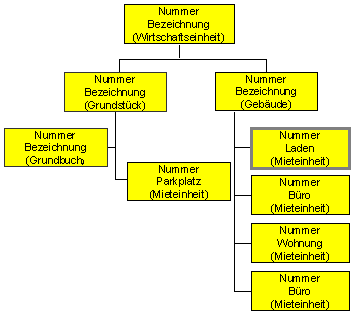
In diesem Szenario legen Sie eine Mieteinheit mit der Nutzungsart Laden unter dem von Ihnen zuvor angelegten Gebäude an.
Ihre Hierarchie
Vorgehensweise
Menüpfad |
Rechnungswesen ® Immobilienmanagement ® Stammdaten ® Objekt-Browser |
Transaktionscode |
FOOBJECTBROWSER |
. Die Sets, die diesem Arbeitsvorrat zugeordnet sind, werden nun sichtbar. . Ihre Wirtschaftseinheit wird jetzt angezeigt..
Ihre Gebäude und Ihr Grundstück werden jetzt angezeigt.
Sie legen jetzt eine Mieteinheit unter Ihrem Gebäude an.
 .
. oder
oder  Stammdaten.
Feld |
Daten |
Mieteinh.text |
Geben Sie eine Beschreibung für Ihre Mieteinheit ein |
Gebäude |
Nummer Ihres Gebäudes |
Geschäftsbereich |
9100 Immobilienmanagement. Wenn kein Eintrag erfolgt, wird der Geschäftsbereich des übergeodneten Objektes herangezogen. |
Profit-Center |
1430 (Laden) |
..Die Einheit der Fläche (m2) ist in den Daten der Wirtschaftseinheit hinterlegt und wird automatisch herangezogen.
Übernehmen.Das System zeigt eine Liste von Konditionsarten an.
Feld |
Daten |
Grundmiete Laden |
6.500 EUR |
VZ Betriebskosten (Vorauszahlung Betriebskosten) |
800 EUR Diese Kondition ist notwendig, falls Sie die Nebenkostenabrechnung demonstrieren wollen. Ein fester Betrag wird jeden Monat für Betriebskosten vorausbezahlt. Am Jahresende errechnet das System die Differenz zwischen den vorausgezahlten Beträgen und den tatsächlichen Nebenkosten (auf tatsächlichen Rechnungen basierend) und rechnet die Differenz mit den Mietverträgen ab (entweder Nachzahlung oder Gutschrift. |

Statt die Gesamtkonditionsbeträge einzugeben, können Sie die Kosten auch pro m2 angeben. Dazu heben Sie erst die Kondition vor, indem Sie das Feld links davon anwählen, und wählen dann den Button Betr. « Betr./Fl. im unteren Bildbereich. Der Konditionsbetrag erscheint daraufhin grau unterlegt und in dem Feld Betrag/FE kann der Betrag eingegeben werden. Machen Sie diese Einstellung rückgängig, indem Sie die Zeile erneut markieren und den Button drücken. Geben Sie den Konditionsbetrag wenn nötig erneut ein.
Die Umlegungseinheit und die Umlegungsgröße bestimmen, auf welcher Grundlage die Nebenkosten der Mieteinheit berechnet werden. Bitte beachten Sie, daß Umlegungseinheit 12 (Wohn-/Nutzfläche) standardmäßig eingeblendet wird und daß der Faktor gleich mit der Nutzfläche ist, die Sie unter Flächen eingegeben haben. Falls Sie hier nichts anderes eingeben, können Sie später Nebenkosten nur pro m2 verrechnen.
Raumarten beschreiben die einzelnen Räume, die Teil einer Mieteinheit sein können (zum Beispiel kann eine Wohnung aus einem Wohnzimmer, einem Schlafzimmer, Küche und Bad bestehen). Normalerweise sind diese Informationen für Gewerbeimmobilien nicht relevant. Wir pflegen hier keine Werte auf der Raumebene.
Hier kontrolliert ein zeitabhängiges Kennzeichen, welche Objekte für welche Vorgänge zur Verfügung stehen. Zusätzlich sehen Sie im unteren Bildbereich die Objekthierarchie, die Sie bereits angelegt haben, und den Platz, den Ihre neue Mieteinheit einnehmen wird.
Sie gelangen zu den Stammdaten des von Ihnen angelegten Gebäudes.
.Jedem Immobilienmanagement-Stammdatenobjekt kann ein Technischer Platz zugeordnet werden. Diese Zuordnung verbindet das RE-Modul mit PM (Instandhaltung) und ermöglicht es, die Instandhaltung der Objekte zu verfolgen und terminlich zu planen. Bitte beachten Sie auch den Druckknopf Störmeldung auf der linken Bildseite. Sobald Technische Plätze zugeordnet sind, können Sie den Druckknopf Störungsbericht anwählen, um angefallene Störungen zu melden.
 Kontierungsfreigabe.
Diese Aktion gibt die Mieteinheit frei, so daß dieses Objekt bebucht werden kann. Auf der Registerkarte Allgemeine Daten ist im Bereich Status der Status des Objekts auf FREI gesetzt.
 .
.Das System zeigt eine Meldung an, daß eine neue Mieteinheit angelegt wurde. Sie gelangen zurück zum Bild Objekt-Browser Imobilien. Schreiben Sie sich die Nummer Ihrer Mieteinheit auf.
, bis Sie auf den Übersichtsbaum gelangen