Weitere MEs anlegen (Kopieren)
Weitere MEs anlegen (Kopieren)
Anlegen zweier weiterer Mieteinheiten
Verwendung
Sie können mit Hilfe der Kopieren-Funktion weitere Wirtschaftseinheiten, Grundstücke, Gebäude und Mieteinheiten anlegen. In diesem Szenario legen Sie ein weiteres Büro und eine Garage mit Hilfe der Kopieren-Funktion an.
Da die Kopieren-Funktion nur für den Vorgang des Anlegens verwendet werden kann, gibt es für dieses Szenario keine Anzeige Option.
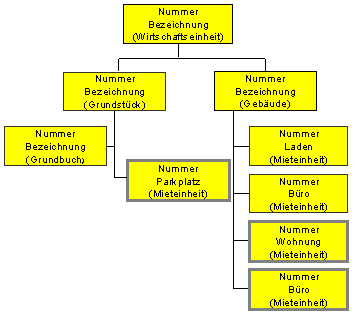
Ihre Hierarchie
Vorgehensweise
Menüpfad |
Rechnungswesen ® Immobilienmanagement ® Stammdaten ® Objekt-Browser |
Transaktionscode |
FOOBJECTBROWSER |
 .
.Die Sets, die diesem Arbeitsvorrat zugeordnet sind, werden nun sichtbar.
Der Inhalt dieses Sets wird jetzt in dem Bildbereich Immobilienhierarchie angezeigt.
 .
.Ihre Wirtschaftseinheit wird jetzt angezeigt.
.Ihr Gebäude und Ihr Grundstück werden jetzt angezeigt.
Sie legen jetzt eine Mieteinheit unter Ihrem Gebäude an und benutzen hierfür die Funktion Kopieren.
 .
. Vorlage.
Feld |
Daten |
Buchungskreis |
1000 |
Wirtschaftseinheit |
Die Nummer Ihrer Wirtschaftseinheit |
Mieteinheit |
Die Nummer der Mieteinheit: Büro, die Sie bereits angelegt haben |
 Übernehmen. Übernehmen.
Das System zeigt eine Liste einiger Konditionsarten an.
Feld |
Daten |
Grundmiete Büro |
7.800EUR |
VZ Betriebskosten (Vorauszahlung Betriebskosten) |
900 EUR |
 Kontierungsfreigabe.
Diese Aktion gibt die Mieteinheit frei, so daß dieses Objekt bebucht werden kann. Auf der Registerkarte Allgemeine Daten ist im Bereich Status der Status des Objekts auf FREI gesetzt, was bedeutet, daß das Objekt freigegeben ist.
 .
.Das System meldet, daß eine neue Mieteinheit angelegt wurde. Schreiben Sie sich die Nummer Ihrer Mieteinheit auf.
In den folgenden Schritten legen Sie eine neue Garage als Mieteinheit an, indem Sie die meisten Stammdaten einer bestehenden Garagen-Mieteinheit, die zu einer anderen Wirtschaftseinheit gehört, kopieren.
. Vorlage.Feld |
Daten |
Buchungskreis |
1000 |
Wirtschaftseinheit |
2 |
Mieteinheit |
14 |
Übernehmen. . Übernehmen. Kontierungsfreigabe.
Diese Aktion gibt die Mieteinheit frei, so daß dieses Objekt bebucht werden kann. Auf der Registerkarte Allgemeine Daten ist im Bereich Status der Status des Objekts auf FREI gesetzt.
.Das System meldet, daß eine neue Mieteinheit angelegt wurde.
 , bis Sie auf den Übersichtsbaum gelangen.