 SAPforms-Designer

SAPforms-Designer
Verwendung
Der SAPforms-Designer ist ein Werkzeug, mit dem Sie Elektronische Formulare so nachbearbeiten können, daß sie mit einem R/3-System kommunizieren können. So können beispielsweise Elemente aus einem Workflow-Container angezeigt und über das Formular verändert werden. Diese Elemente können auch mehrzeilig sein.
Der SAPforms-Designer ermöglicht die Definition und Generierung des hierfür nötigen Datenflusses zwischen den Steuerelementen auf einem Elektronischen Formular und den Elementen einer bestimmten Schnittstelle im R/3-System.
Bei der Ausführung des Formulars werden gemäß dieser Datenfluß-Definition die Elemente der Schnittstelle durch die Steuerelemente des Formulars angezeigt oder geändert. Die Schnittstellenauswahl erfolgt ebenfalls im SAPforms-Designer.
Voraussetzungen
Da der SAPforms-Designer ein integraler Bestandteil von SAPforms ist, müssen Sie
SAPforms installieren.Sie benötigen zusätzlich eine Entwicklungsumgebung für Ihre Elektronischen Formulare. Eine Möglichkeit, von der auch das Einführungsbeispiel Gebrauch macht (
Erste Schritte), ist die Verwendung von Visual Basic. Formularerstellung ist aber auch in MS Outlook, MS Word und MS Excel möglich.Sie haben drei Möglichkeiten, den SAPforms-Designer zu nutzen:
Funktionsumfang
Bildschirmaufbau
Schnittstelle als Übersichtsbaum
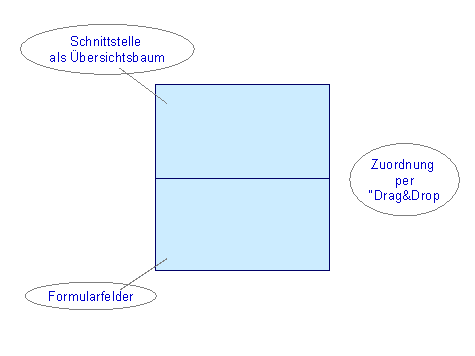
Im oberen Teil des Bildschirms wird die gewählte Schnittstellenbeschreibung als Baumstruktur angezeigt. Die Elemente dieser Baumstruktur entsprechen beispielsweise den Elementen des ausgewählten Workflow-Containers.
Formularfelder
Im unteren Teil des Bildschirms werden die Datenflüsse in einer Tabelle angezeigt. Dabei befinden sich in der Spalte Formularfeld die von SAPforms unterstützten Formularsteuerelemente des Formulars. Wenn Sie noch keine Datenflüsse definiert haben, ist die Spalte SAP Datenfeld leer.
Zuordnung per "Drag&Drop"
Um den Datenfluß zu definieren, müssen Sie die einzelnen Zellen mit den Elementen aus der oben angezeigten Baumstruktur füllen. Dies ist entweder mittels "Drag&Drop" oder über das Menü Datenfluß möglich.
Menü-Funktionen
Das Datei-Menü
Öffnen Formular |
Öffnet ein schon erstelltes Elektronisches Formular. Dieser Menüpunkt existiert nur, wenn Sie den SAPforms-Designer direkt aufrufen. Über die Wahl des SAPforms Form Plug-In können Sie voreinstellen, ob Sie ein Visual-Basic-Formular (Dateiendung FRM ), ein Outlook-Formular (Dateiendung OFT ) oder ein Office-Formular (Dateiendung DOC oder XLS ) öffnen. Ist das gewählte Formular zuvor bereits generiert worden, werden nach dem Öffnen die Datenfluß-Informationen angezeigt. |
Öffnen SAP- Strukturen |
Öffnet eine von SAPforms unterstützte Schnittstelle zum R/3-System. Unterstütze Schnittstellen sind:
Zusätzlich kann eine Demostruktur (Demo Structure) geöffnet werden |
Öffnen... |
Hier wird die zuletzt ausgewählte Schnittstellenart angezeigt. |
Konsistenz-prüfung |
Diese Funktion überprüft, ob der Datenfluß innerhalb eines geöffneten Formulars noch konsistent ist. |
Generieren |
Diese Funktion generiert das ausgewählte Formular. |
Generieren und Schließen |
Diese Funktion generiert das Formular und schließt den SAPforms-Designer |
Schließen |
Mit dieser Funktion verlassen Sie den SAPforms-Designer. |
Das Anzeigen-Menü
Knotendetails |
Diese Funktion zeigt Detailinformationen zum gewählten Knoten an. |
Das Datenfluß-Menü
Das Datenfluß-Menü stellt Ihnen die verschiedenen Funktionen zum Thema "Datenfluß-Definition" zur Verfügung. Durch die Datenfluß-Definition wird festgelegt, welche Daten über die Formularsteuerelemente an das R/3-System übergeben werden.
Zum Datenelement |
Mit dieser Funktion definieren Sie einen Datenfluß zwischen einem Formularsteuerelement und einem Strukturelement. Dies ist auch per "Drag&Drop" möglich.
Wenn Sie die Menüfunktion benutzen, markieren Sie zuerst ein Strukturelement und dann ein Formularsteuerelement. Es ist möglich, über ein Formularsteuerelement mehrere Strukturelemente zu füllen. |
Auflösen |
Diese Funktion löscht einen einzelnen Datenfluß. |
Alle auflösen |
Diese Funktion löscht alle Datenflüsse. |
Reset |
Diese Funktion löscht alle Datenflüsse und zusätzlich die aktuelle Schnittstellenstruktur. Die Funktion löscht insbesondere den Eintrag in der TAG-Eigenschaft des Formulars. |
Das Extras-Menü
Das Options-Menü (Extras ® Optionen) stellt Ihnen die verschiedenen Funktionen zum Thema "Plug-In-Pflege" zu Verfügung:
Registerkarte Plug-Ins |
Hier können Sie im Eingabefeld Aktives Plug-In jeweils das von Ihnen gewünschte Plug-In eintragen ( Plug-Ins). Durch die Verwendung von Plug-Ins unterstützt der SAPforms-Designer
Zusätzlich können für alle Plug-Ins Properties gepflegt werden.
Zum ausgewählten SAPData-Plug-In werden nur die möglichen SAPXmit-Plug-Ins angezeigt. |
Registerkarte General |
Hier können Sie die RFC user ID und die RFC Language pflegen. Über den Druckknopf Voreinstellungen wiederherstellen setzen Sie alle Einstellungen auf ihre Standardwerte zurück. |
Registerkarte Generate |
Wenn Sie Initialisierungscode in Load()-Methode einfügen auswählen, fügt der SAPforms-Designer einige Programmzeilen in das Formular ein, die die Datenfluß-Definition zur Laufzeit auswerten und die Kommunikation mit dem R/3-System durchführen. Treffen Sie diese Auswahl nicht, müssen Sie den Code selber einfügen. Zudem können Sie über Schaltflächen zum Auslösen der Funktion einfügen einen Submit-Button in Ihr Formular einfügen lassen. Hierdurch wird später die Kommunikation mit dem R/3-System gestartet.Diese und alle anderen für das Formular relevanten Informationen werden bei der Generierung in der TAG-Eigenschaft des Formulars gespeichert. |
Das Hilfe-Menü
Tips beim Starten anzeigen |
Über diese Funktion können Sie die Tips&Tricks, die zu Beginn einer Sitzung mit dem SAPforms-Designer angezeigt werden, aktivieren bzw. deaktivieren. |
Aktivitäten
Sie starten den Designer als Add-In von Visual Basic, indem Sie zunächst ein Formular in der Visual-Basic-Entwicklungsumgebung öffnen und dann Add-Ins
® SAPforms ® Designer wählen. Danach erscheint das Hauptfenster des Designers.Das gleiche Ergebnis erzielen Sie, wenn Sie den SAPforms-Designer als Stand-alone-Version oder über das Submit-Steuerelement aufrufen.
Alle Formularsteuerelemente, die unterstützt werden, werden in dem Tabellensteuerelement im unteren Teil des Fensters angezeigt. Wenn das Formular schon vorher vom Designer bearbeitet worden ist, erscheint der Designer zusätzlich mit der Strukturinformation der SAP-Schnittstelle und dem bereits existierenden Datenfluß.
Die Arbeit mit dem SAPforms-Designer umfaßt dann in der Regel die folgenden Arbeitsschritte:
