 Arbeitsvorräte bearbeiten
Arbeitsvorräte bearbeiten
Verwendung
Sie bearbeiten die Arbeitsvorräte im Monitor des Schedule Managers.
Navigation zum Monitor
Vorgehensweise
Ergebnis
Sie gelangen in das Bild: Schedule Manager: Monitor
Arbeiten im Monitor des Schedule Managers
Verwendung des Monitors
Der Monitor dient bei der Verarbeitung von Arbeitsvorräten dazu, die verarbeiteten Objekte zu analysieren und ihre weitere Behandlung zu steuern. Im Vordergrund steht dabei die Betrachtung der fehlerhaft verarbeiteten Objekte.
Objekte, die in einem Verarbeitungsschritt als fehlerhaft gekennzeichnet wurden, gehen in den folgenden Verarbeitungsschritt nicht ein.
Zu den fehlerhaften Objekten kann die Fehlerursache analysiert und beseitigt werden oder die Verarbeitung im entsprechenden Schritt kann manuell übersprungen werden. Diese Option kann beispielsweise bei wertmäßig zu vernachlässigenden Objekten sinnvoll sein.
Durch das Setzten des Verarbeitungsstatus Verarbeitung überspringen wird das betroffenen Objekt im nächsten Durchgang so behandelt, als wenn es den betreffenden Schritt fehlerfrei durchlaufen hätte.
Ist das Objekt Teil einer Hierarchie, die verarbeitet werden soll, so kann dadurch auch sichergestellt werden, daß die Verarbeitung der gesamten Hierarchie nicht an der Verarbeitung eines einzelnen Objektes scheitert.
Die Funktionen Hierarchieanzeige und Hierarchievergleich unterstützen Sie bei der Suche nach fehlerhaften Objekten.

In der Ermittlung der Ist-Gemeinkostenzuschläge im Periodenabschluß wurde ein Fertigungsauftrag aufgrund fehlender Customizing-Einstellungen nicht verarbeitet. Der Fertigungsauftrag ist einem PSP-Element zugeordnet. Bei der Kontrolle der Objekte im Monitor des Arbeitsvorrates stellt der Controller fest, daß der aus der fehlenden Bezuschlagung resultierende Fehlbetrag sehr niedrig und daher zu vernachlässigen ist, da die Fehleranalyse und -beseitigung im Verhältnis zu aufwendig wäre. Der fehlerhafte Fertigungsauftrag soll daraufhin in der anschließenden Ergebnisermittlung zum PSP-Element berücksichtigt werden. Um zu verhindern, daß das gesamte Projekt, dem der Fertigungsauftrag zugeordnet ist, von der Verarbeitung ausgeschlossen wird, setzen Sie den Verarbeitungsstatus des Fertigungsauftrages zum Schritt Gemeinkostenzuschläge manuell um auf Verarbeitung überspringen.
Es kann andererseits auch sein, daß eine erneute Verarbeitung eines Objektes durch das manuelle Setzten des Status Verarbeitung wiederholen
erzwungen werden muß. Dies kann beispielsweise dann sinnvoll sein, wenn aufgrund von irrtümlich vorgenommenen Customizing-Einstellungen Werte ermittelt wurden, mit denen Sie nicht einverstanden sind. Die Verarbeitungsschritte erkennen nur solche Fehler, die im Monitor als fehlerhaft gekennzeichnet sind. Ein Objekt kann aber auch im betriebswirtschaftlichen Sinne fehlerhaft sein, ohne daß Fehlermeldungen ausgegeben wurden.Solche Fehler können nur durch eine manuelle Kontrolle der Ergebnisse erkannt werden.
Sie können dazu in der Ablaufdefinition sicherstellen, daß nach bestimmten Verarbeitungsschritten eine manuelle Kontrolle (in der Regel durch den Controller) stattfinden soll.
Um nach der Behebung der Fehlerursache (in unserem Beispiel wäre dies die Auswahl einer anderen Ergebnisermittlungsmethode im Customizing) eine erneute Verarbeitung des Objektes zu erzwingen, ändern Sie den Verarbeitungsstatus auf auf Verarbeitung wiederholen.
Sie möchten zu einem PSP-Element eine Ergebnisermittlung durchführen. Im Customizing haben Sie eine Ergebnisermittlungsmethode ausgewählt, die dazu führt, daß die nicht realisierten Gewinne in die Bestandsbewertung einfließen. Sie möchten aber keine nicht realisierten Gewinne als Bestandswert ausweisen.
Es kann beispielsweise auch notwendig sein, die Verarbeitung eines Objektes manuell zu erzwingen, weil Buchungen, die ein Objekt nach Ausführen des Periodenabschlusses belastet haben, dazu geführt haben, daß die Periodenabschlußdaten nicht mehr aktuell sind.
Sie haben zu einem Fertigungsauftrag den Periodenabschluß durchgeführt. Alle Verarbeitungsschritte des Fertigungsauftrags wurden fehlerfrei durchgeführt. Der Fertigungsauftrag wird anschließend mit zusätzlichen Kosten belastet, die im Periodenabschluß noch berücksichtigt werden sollen. Sie müssen deshalb eine erneute Verarbeitung des Fertigungsauftrages für alle Verarbeitungsschritte erzwingen. Es genügt in diesem Falle, wenn Sie für den ersten Verarbeitungsschritt der Verarbeitungsschrittfolge die Nachbearbeitung manuell erzwingen. Das System stellt automatisch sicher, daß der Fertigungsauftrag auch in den folgenden Verarbeitungsschritten wieder berücksichtigt wird.
Der Monitor des Schedule Managers unterteilt sich in drei Bildbereiche. Diese sind
Aufbau des Monitors:
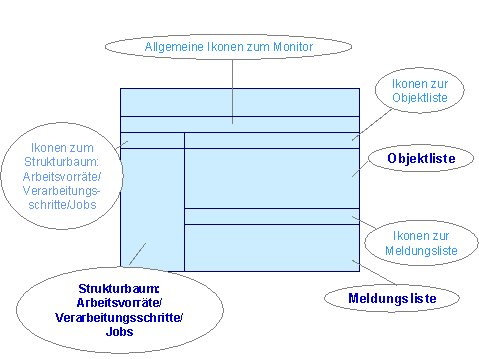
(siehe auch:
Schedule Manager: Monitor - Arbeiten mit der Objektliste)Je Bildbereich stehen Ihnen unterschiedliche Funktionen zur Verfügung. Diese Funktionen werden nachstehend in der Vorgehensweise beschrieben.
Vorgehensweise
Objekte zu einem oder zu mehreren Verarbeitungsschritten anzeigen
Sie möchten die verarbeiteten Objekte zu einem oder mehreren Verarbeitungsschritten anzeigen.

Sie können zu einem oder zu mehreren Verarbeitungsschritten in der Objektliste beispielsweise alle bearbeiteten oder nur die fehlerhaften Objekte anzeigen. Da der Arbeitsvorrat vor allem der Analyse der fehlerhaften Objekte dienen soll, sollten Sie sich möglichst auf die Anzeige der fehlerhaften Objekte beschränken. Sollten Sie dennoch an einer Anzeige aller bearbeiteten Objekte interessiert sein, so bedenken Sie die Auswirkungen auf die Performance.
Im SAP-Standard ist die Anzeige mit folgenden Verarbeitungsstatus voreingestellt:
Ausführliche Informationen zu den Verarbeitungsstatus, die zu den Objekten fortgeschrieben werden, finden Sie im Abschnitt:
Verarbeitungsstatus zum Objekt.Um die Objekte anzuzeigen, gehen Sie im Strukturbaum Arbeitsvorräte/Verarbeitungssschritte/Jobs wie folgt vor:
Durch einen Doppelklick auf einen Verarbeitungsschritt in dem Strukturbaum Arbeitsvorräte/Verarbeitungsschritte/Jobs wird die Objektliste für diesen Verarbeitungsschritt aufgebaut. Die dem Verarbeitungsschritt zugeordneten objektunabhängigen Meldungen werden (wenn vorhanden) in der Meldungsliste angezeigt.
Durch einen Doppelklick auf einen Arbeitsvorrat in dem Strukturbaum Arbeitsvorräte/Verarbeitungsschritte/Jobs wird die Objektliste für alle Verarbeitungschritte aufgebaut. Die dem Arbeitsvorrat zugeordneten Meldungen werden (wenn vorhanden) in der Meldungsliste angezeigt.
Sie können die anzuzeigenden Verarbeitungsschritte auch mit Hilfe des Kontextmenüs selektieren. Gehen Sie dazu wie folgt vor:
a) Alle Verarbeitungsschritte zu den Objekten eines Arbeitsvorrats anzeigen:
Wählen Sie einen Arbeitsvorrat mit der rechten Maustaste und wählen Sie im Kontextmenü Objektliste - alle Schritte. Die Objektliste für den Arbeitsvorrat wird aufgebaut.
In der Objektliste können maximal zehn Verarbeitungsschritte angezeigt werden. Sind mehr als zehn Schritte vorhanden, erscheint das Dialogfenster Verarbeitungsschritte auswählen, in dem Sie maximal zehn Schritte selektieren können.
b) Einzelne Verarbeitungsschritte zu den Objekten eines Arbeitsvorrats anzeigen
Wenn Sie nicht alle Verarbeitungsschritte zu einem Arbeitsvorrat anzeigen möchten, wählen Sie mit der rechten Maustaste einen Arbeitsvorrat und wählen Sie im Kontextmenü Objektliste - Schritte selektieren. Es erscheint das Dialogfenster Verarbeitungsschritte auswählen, in dem Sie maximal zehn Schritte selektieren können.
Wenn Sie Arbeitsvorräte für Produktionsaufträge bearbeiten, existiert in der Objektliste ein Spaltentitel Materialnummer. In der Regel entspricht das hier angezeigte Material dem Material, das mit dem in der Zeile angezeigten Auftrag produziert wird.
Bei Kuppelproduktion wird
Anzeige der Verarbeitungsstatus je Objekt und Verarbeitungsschritt
In der Objektliste wird je Objekt und Verarbeitungsschritt ein Verarbeitungsstatus angezeigt. Für jeden im Strukturbaum Arbeitsvorräte/Verarbeitungssschritte/Jobs markierten Verarbeitungsschritt wird in der Objektliste eine Spalte ausgegeben. In dieser Spalte wird je Objekt der Verarbeitungsstatus ausgegeben. Die Verarbeitungsstatus werden in Form von Ikonen dargestellt. Wenn Sie wissen möchten, welcher Ikone welche Bedeutung zugeordnet ist, dann verzweigen Sie über der Objektliste auf die entsprechende Legenden-Ikone. Sie gelangen auf das Bild: Verarbeitungsstatus: Legende der Ikonen. Über die Ikone 
Ausführliche Informationen mit Beispielen zum Verarbeitungsstatus von Objekten finden Sie im Abschnitt:
Verarbeitungsstatus zum ObjektObjekte filtern
Über einen Filter, der sich auf die Verarbeitungsstatus bezieht, können Sie auch Objekte anderer Verarbeitungsstatus anzeigen. Dazu verzweigen Sie in den Ikonen der Objektliste auf die Filter-Ikone (Objekte: Statusfilter setzen). Wählen Sie die relevanten Verarbeitungsstatus aus und wählen Sie Enter. Das System zeigt anschließend in der Objektliste alle Objekte mit den entsprechenden Verarbeitungsstatus an.
Sie können auch einen Filter setzen, der nach anderen Kriterien als den Verarbeitungsstatus filtert (Funktionalität des ABAP List Viewers).
Entscheidung zur Weiterverarbeitung der Objekte
Sie haben nun eine Liste von Objekten. In der Regel ist dies eine Liste der fehlerhaften Objekte, über deren Weiterverarbeitung Sie nun entscheiden müssen. Sie haben grundsätzlich folgende Möglichkeiten:
Um diese Entscheidung zu treffen, können Sie einen oder mehrere Berichte zum Objekt anzeigen.
Bericht ausführen
Die Berichtsanzeige kann Ihnen helfen, festzustellen
In diesem Falle stellen Sie anschließend sicher, daß die Verarbeitung manuell übersprungen wird. Andernfalls beseitigen Sie die Fehlerursache.
Ist dies nicht der Fall, so können Sie nach Beseitigung der betriebswirtschaftlichen (möglicherweise durch falsches Customizing hervorgerufenen) Fehlerursache die Wiederverarbeitung erzwingen. Außerdem können Sie mit der Funktion Berichtszuordnung (falls unterstützt) weitere Berichte zuordnen.
Um einen Bericht zu einem Objekt anzuzeigen, positionieren Sie in der Objektliste den Cursor auf dem Objekt und verzweigen Sie über der Objektliste auf die Ikone Bericht ausführen. Geben Sie anschließend die notwendigen Parameter ein und wählen Sie den Bericht aus, der angezeigt werden soll (nur für Projekte, Fertigungsaufträge erlauben hier keine Berichtsauswahl). Auf Basis der im Bericht angezeigten Daten entscheiden Sie nun, wie das Objekt behandelt werden soll.
Zur Analyse der Fehlerursache für die Objekte mit dem Verarbeitungsstatus Fehler zeigen Sie die Meldungen zu Objekt und Verarbeitungsschritt an.
Meldungen zum einem oder mehreren Objekte anzeigen
Sie möchten die vom System gesammelten Meldungen zu einem oder zu mehreren Objekten anzeigen.
1. Objekte markieren
Markieren Sie in der Objektliste die Objekte, indem Sie den Cursor auf einem Objekt positionieren, die linke Maustaste gedrückt halten und auf Ihrer Tastatur Steuerung wählen. Markieren Sie nun weitere Objekte.
2. Meldungen anzeigen
Um die Meldungen zu den markierten Objekten anzuzeigen, verzweigen Sie über der Objektliste auf die Ikone Objektmeldungen anzeigen. Zu einer Zeile der Objektliste können Sie die Meldungen auch anzeigen, indem Sie auf die Zeile doppelklicken.
Wenn Sie in den Ikonen der Objekliste das Pull-Down-Menü der Funktion Objektmeldungen anzeigen anklicken, können Sie zwischen
wählen.
In der Meldungsliste erscheint eine Liste aller Objektmeldungen.
3. Langtext der Meldung anzeigen
Um die Fehlerursache zu analysieren, ist es in der Regel erforderlich, den Langtext einer Meldung zu lesen. Den Langtext zur Meldung zeigen Sie an, indem Sie in der Meldungsliste auf die Meldung doppelklicken.
Schrittspezifische Meldungen anzeigen
(Meldungen ohne einen Objektbezug)Um schrittspezifische Meldungen anzuzeigen wählen Sie in den Ikonen der Objektliste das Drop-Down-Menü der Ikone Objektmeldungen anzeigen und dann Schrittmeldungen anzeigen. Sie erhalten in der Meldungsliste die schrittspezifischen Meldungen.
Meldungen der verursachenden Objekte anzeigen
Berücksichtigen Sie die Meldungen der verursachenden Objekte insbesondere dann, wenn Sie Objekte mit dem Verarbeitungsstatus Folgefehler analysieren möchten.
Verarbeitung manuell überspringen
Sie haben entschieden, daß für ein oder mehrere Objekte ein Verarbeitungsschritt übersprungen werden soll.
Wenn Sie den Status Verarbeitung überspringen wählen, ändert das System den Verarbeitungsstatus auf Manuell übersprungen. Beim nächsten Durchführen der Verarbeitungsschrittfolge wird das Objekt in diesem Verarbeitungsschritt nicht berücksichtigt. Es geht jedoch in den nachfolgenden Verarbeitungsschritt so ein, als sei es fehlerfrei bearbeitet worden.
Verarbeitung manuell erzwingen
Sie haben zwei Möglichkeiten, die erneute Verarbeitung von Objekten zu erzwingen:
Sie positionieren den Cursor in der Objektliste und drücken die rechte Maustaste. Im Kontextmenü wählen Sie Verarbeitung wiederholen. Das System ändert den Verarbeitungsstatus in Nachbearbeitung manuell erzwungen. Beim nächsten Durchführen der Verarbeitungsschrittfolge wird das Objekt in diesem Verarbeitungsschritt und in den nachfolgenden Verarbeitungsschritten berücksichtigt.
Sie können die Verarbeitung von Objekten auch dadurch manuell erzwingen, indem Sie zunächst die Objekte markieren und danach auf die Ikone Verarbeitungsstatus setzen (Ikonen der Objektliste) klicken und Verarbeitung wiederholen wählen. Wenn Sie mehrere Objekte gleichzeitig markieren möchten, stehen Ihnen die folgenden Selektionsmöglichkeiten zur Verfügung:
Das System ändert den Verarbeitungsstatus in Nachbearbeitung manuell erzwungen. Beim nächsten Durchführen der Verarbeitungsschrittfolge wird das Objekt in diesem Verarbeitungsschritt und in den nachfolgenden Verarbeitungsschritten berücksichtigt.
Stammdaten bearbeiten
Sie können aus der Objektliste heraus in die Stammdatenpflege des Objektes verzweigen. Dazu positionieren Sie den Cursor auf dem relevanten Objekt und verzweigen über der Objektliste auf die Ikone Stammdaten bearbeiten. Das System öffnet einen neuen Modus. Sie befinden sich dort direkt im Änderungsmodus des relevanten Objektes. Wenn Sie mit dem grünen Pfeil zurückgehen, dann wird der Modus wieder gelöscht.
Zu einem Fertigungsauftrag wird zum Verarbeitungsschritt "Abrechnung" die Fehlermeldung "Pflegen Sie die Abrechnungsvorschrift des Senders" ausgegeben. Um die Abrechnungsvorschrift zu pflegen, verzweigen Sie in den Fertigungsauftrag.
Anzeige als Hierarchie
In der Hierarchiesicht werden die Objekte in ihrer hierarchischen Beziehung zueinander dargestellt.
Markieren Sie ein oder mehrere Objekte in der Objektliste und wählen Sie Anzeige als Hierarchie. Sie erhalten das Bild: Objektliste - Hierarchiesicht. In der Hierarchiesicht ist das Objekt/die Objekte, von dem Sie abgesprungen sind, markiert.
Expandieren Sie die Objekthierarchie. Dies ermöglicht Ihnen, sich einen schnellen Überblick über das Verhältnis der fehlerhaften Objekte zueinander zu verschaffen. So können gezielt Objekte bearbeitet werden, denen besonders viele fehlerhafte Objekte zugeordnet sind.
Sie wechseln von der Hierarchieanzeige zurück in die Objektliste, indem Sie Zurück zur Objektliste wählen.
Beachten Sie, daß Sie den Verarbeitungsstatus im Bild Objektliste-Hierarchiesicht lediglich für einzelne Objekte ändern können, eine massenhafte Änderung der Verarbeitungsstatus der Objekte ist nur im Bild Objektliste möglich.
Außerdem ist für die Funktion Hierarchie anzeigen Voraussetzung, daß die Objekte im Arbeitsvorrat Hierarchieinformationen besitzen. Dies ist im Projektsystem und Kostenträgerhierarchien der Fall.
Hierarchievergleich
Sie können mit Hilfe der Funktion Hierarchievergleich Objekte, die Hierarchieinformationen beinhalten (z.B. Projekte, Kostenträgerhierarchien),
miteinander vergleichen. Dadurch können Sie Fehler effektiv bearbeiten, die auf wertmäßigen Differenzen in zwei Perioden beruhen. Es ist insbesondere sinnvoll, die Daten aus zwei Perioden miteinander zu vergleichen, da sich in verschiedenen Perioden die Positionen und Werte der Objekte innerhalb der Hierarchiestrukturen ändern können.Im Projektsystem ist es auch möglich, zwei Versionen einer Originalstruktur miteinander zu vergleichen. Das System zeigt Ihnen dabei alle Änderungen, die an der Version vorgenommen wurden, in einem separaten Fenster an.
Bevor Sie den Vergleich starten, legen Sie fest, welche zwei Datenstrukturen miteinander verglichen werden sollen. Eine der beiden Strukturen definieren Sie als Originalstruktur und die andere als Version. Während des Vergleichs werden beide
Strukturen in Form eines hierarchischen Strukturbaums in einem eigenen Bildbereich dargestellt. Sie können entweder einzelne Objekte, Teilhierarchien oder beide Strukturen komplett miteinander vergleichen. Die Ergebnisse des Vergleichs werden in unterschiedlichen Kategorien angezeigt:
Ausführliche Informationen zum Hierarchievergleich finden Sie in der Dokumentation unter:
Logistik ®
Projektsystem ® Collaborative Engineering and Projectmanagement ® Monitoring ® Vergleich zweier MappenBeachten Sie, daß im Schedule Manager lediglich die Vergleichsfunktionen unterstützt werden, ein Abgleich ist nicht möglich.
Objekte versenden
Markieren Sie ein Objekt/mehrere Objekte in der Objektliste und wählen Sie aus den Ikonen der Objektliste Versenden. Wählen Sie Sendeprotokoll, um ein Protokoll zu der Sendung zu erhalten. Wenn Sie Senden an Bearbeiter wählen, erhält der für das Objekt Verantwortliche in seinem Office-Eingang (wählen Sie Büro ® Arbeitsplatz ® Eingang) eine Mail, in der er über die notwendige Änderung benachrichtigt wird. Aus dieser Mail heraus ist möglich, in das Bild Schedule Manager: Monitor abzuspringen, wo nur die gesendeten Objekte angezeigt werden und bearbeitet werden können. Beachten Sie, daß die Filter-Funktion in den Ikonen der Objektliste (Objekte: Statusfilter setzen) nach einem Einstieg über den Office-Eingang nicht zur Verfügung steht.
Um die Funktion Objekte versenden nutzen zu können, muß die folgende Einstellung pro Mandant vorgenommen werden:
Falls sich für das Objekt kein Verantwortlicher ermitteln läßt, erscheint das Dialogfenster Eingabe des verantwortlichen Benutzers, in dem Sie entscheiden können, welcher Nutzer für die Weiterverarbeitung verantwortlich ist. Hier können Sie einen Nutzer festlegen.
In der Objektliste existiert neben den vorhandenen Spaltenüberschriften ein Feld Bearbeiterid, das den jeweiligen Bearbeiter der Objekte angezeigt. Bearbeiter kann ein R/3-Nutzer oder ein Knoten in der Aufbauorganisation sein.
Über die Organisationsdaten der Objekte (z.B. Werk, Buchungskreis….) können Sie je Objektart Kriterien festlegen, nach denen Bearbeiter ermittelt werden.
Die Zuständigkeiten für Objekte legen Sie fest unter:
Schedule Manager ®
Zusätze ® Einstellungen zum Arbeitsvorrat ® Zuständigkeiten für Objekte pflegenAusführliche Informationen über die Pflege der Zuständigkeiten finden Sie in der SAP-Bibliothek unter:
Personalwesen ® Personalmanagement ® Organisationsmanagement ® Integration zum SAP Business Workflow ® Rollenauflösung ® Rollendefinition ® Rollen über Zuständigkeiten definieren
 Rollen über Zuständigkeiten definieren
Geprüfte Objekte kennzeichnen
Damit Sie jederzeit erkennen können, welche Objekte Sie bereits geprüft haben, können Sie diese Objekte entsprechend kennzeichnen.
Setzen Sie dazu entweder das Kennzeichen Geprüft oder markieren Sie die entsprechenden Objekte und wählen Sie in den Ikonen der Objektliste Kennzeichen geprüft und dann im Pull-Down-Menü:
Die Kennzeichen dienen lediglich als Merkhilfe und haben auf die weitere Verarbeitung keinen Einfluß.
Andere Arbeitsvorräte anzeigen
Um andere Arbeitsvorräte anzuzeigen, verzweigen Sie am oberen Bildrand auf die Ikone Anderer Arbeitsvorrat. Geben Sie anschließend die notwendigen Daten ein und wählen Sie Enter. Diese Funktion steht Ihnen nur zur Verfügung, wenn Sie in den Schedule Manager über die Anwendungskomponenten eingestiegen sind. Wenn Sie über eine Mail in Ihrem Office-Eingang eingestiegen sind, steht Ihnen dieser Funktion nicht zur Verfügung.
Neue Verarbeitung des Arbeitsvorrates anstoßen
Voraussetzungen
Bevor Sie die erneute Verarbeitung des Arbeitsvorrates anstoßen, haben Sie
Vorgehensweise
Um die Verarbeitung erneut anzustoßen, verzweigen Sie in die Mail, die Ihnen automatisch über den Workflow zugeschickt wurde. Aus dieser Mail heraus starten Sie die erneute Verarbeitung.
Ergebnis
Es werden all die Objekt verarbeitet
Die Verarbeitung dieser Objekte beginnt mit dem Verarbeitungsschritt, in dem zuvor der Fehler aufgetreten ist.
Die Verarbeitung dieser Objekte beginnt mit dem Verarbeitungsschritt, der dem Verarbeitungsschritt folgt, zu dem der Verarbeitungsstatus Verarbeitung überspringen gesetzt wurde.
Die Verarbeitung dieser Objekte beginnt mit dem Verarbeitungsschritt, zu dem der Verarbeitungsstatus Nachbearbeitung manuell erzwungen gesetzt wurde.
Siehe auch:
Mit vielen der Ikonen, die oberhalb der einzelnen Bildbereiche angezeigt werden, können Sie Standardfunktionen des ABAP List Viewers (ALV) bedienen. Diese Ikonen werden an dieser Stelle nicht explizit erklärt. Das gleiche gilt für die im Kontextmenü (rechte Maustaste) angebotenen ALV-Standardfunktionen. Informationen zum ALV finden Sie in der SAP-Bibliothek unter Anwendungsübergreifende Komponenten (CA) -> Allgemeine Anwendungsfunktionen -> ABAP List Viewer oder unter:
Funktionen des ABAP Listviewers