 Der Table Painter
Der Table Painter
Verwendung
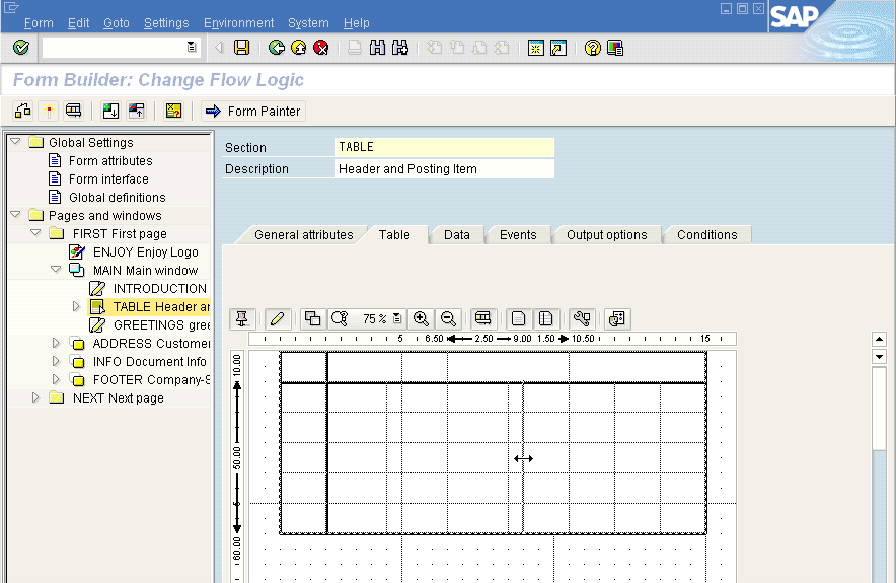
Mit dem Table Painter designen Sie Schablonen und Tabellen in einem Fenster (siehe auch
Ausgabe einer Tabelle mit statischen Daten).Folgende Funktionen stehen Ihnen zur Verfügung:
 Zellen teilen
Aktivitäten
Zum Ein- und Ausblenden des Table Painters wählen Sie auf dem Pflegedynpro einer Schablone oder Tabelle auf dem Tabreiter Tabelle die Drucktaste Table Painter ein/aus.

Der Designbereich gibt Ihnen nicht die Größe Ihres Fensters wieder, in das Sie die Tabelle einfügen. Bitte kontrollieren Sie deshalb die Maße im Lineal.
Falls Sie zwei Tabellen hintereinander einfügen möchten, müssen Sie zwei Tabllen im Knoten des Fensters hintereinander anlegen.
Zum Ausführen einer Funktion markieren Sie eine Zelle und wählen über das Kontextmenü (rechte Maustaste) die Funktion aus.
Um ein Tabellenmuster auszuwählen, wählen Sie im Knoten den Tabreiter Tabelle und dann Muster auswählen.
Um detaillierte Einstellungen am Table Painter vorzunehmen (z.B. Schrittweite der Raster, Zoomfaktoren, usw.) wählen Sie in seiner Toolbar Einstellungen.