 Grundstück
Grundstück
Grundstück anzeigen
Verwendung
Ein Grundstück im R/3 Real Estate bezieht sich nur auf das Land und nicht auf die darauf errichteten Gebäude. Das Grundstück ist Teil einer Wirtschaftseinheit, die außer einem oder mehreren Grundstücken noch ein oder mehrere Gebäude und eine oder mehrere Mieteinheiten beinhalten kann. Die Anzahl von Gebäuden und/oder Grundstücken, die zu einer Wirtschaftseinheit gehören, ist unbegrenzt.
Unser Wirtschaftseinheitsbeispiel 2 besteht aus genau einem Grundstück, das Sie jetzt mit Hilfe des Objekt-Browsers anzeigen werden.
Vorgehensweise
Menüpfad |
Rechnungswesen ® Immobilienmanagement ® Stammdaten ® Objekt-Browser |
Transaktionscode |
FOOBJECTBROWSER |
 . Die Sets, die diesem Ordner zugeordnet sind, werden nun sichtbar.
Auf der rechten Bildschirmseite werden die Daten dieses Grundstücks angezeigt.
Sie sehen die Beschreibung und Adresse, die automatisch von der Wirtschaftseinheit übernommen wurden (Wirtschaftseinheit-Standardeinstellungen können geändert werden). Im Bildbereich Zuordnungen finden Sie die Beschreibung des individuellen Grundstücks.
Das Grundstück wird anderen Organisationsstrukturen wie z.B. Geschäftsbereich und Profit Center zugeordnet. Im unteren Bildbereich finden Sie die Grundbuchdaten.
Hier können Sie Informationen zum Baurecht (definiert die mögliche Nutzung eines Grundstücks), Fristen, Grundstücksnutzung und Grundstücksqualität pflegen. Diese Information kann für das Immobilien-Berichtswesen (flexible Verdichtung) verwendet werden, dient aber sonst nur der Information.
Flächenarten definieren die Verwendung der entsprechenden Fläche und sind den Kundenwünschen nach definierbar. Individuelle Flächenarten können zu sogenannten Referenzflächenarten gehören. Welche Flächenarten zu anderen Flächenarten gehören, definieren Sie im Immobilienmanagement Customizing. Die Maßeinheit, die für die Berechnungen (m2) verwendet wird, wird auf der Ebene der Wirtschaftseinheit hinterlegt und vererbt.
In unserem Beispiel ist keine Fläche hinterlegt, da diesem Grundstück nur Garagen als Mieteinheiten zugeordnet sind. Garagen werden nicht nach der Fläche, sondern nach Anzahl der Stellplätze vermietet.
Hier können Sie Landwerte pflegen. Bitte beachten Sie, daß alle Werte manuell eingegeben werden müssen (das heißt sie werden nicht von anderen Stammdaten abgeleitet) und dienen nur dem Informationszweck. Im unteren Teil des Bildschirms werden Ihnen die Berechnungsart des Optionssatzes wie auch die vergangenen, bereits berechneten Optionssätze mit den zugehörigen Monaten angezeigt. Diese Daten beziehen sich nur auf die diesem Grundstück zugeordneten Mieteinheiten.
Hier definieren Sie alle mit dem Grundstück verbundenen Geschäftspartner: Techniker, Makler, Architekten, Gärtnerfirma etc.. Partner sind über ihre Geschäftspartnerrolle definiert, die im Immobilien-Customizing gemäß den Vorgaben des Kunden definierbar ist.
Hier definieren Sie einen oder mehrere Eigentümer des Grundstücks sowie deren prozentualen Eigentumsanteil. Das träfe nur zu, wenn das Grundstück nicht der IDES AG gehörte und die IDES AG der Grundstücksverwalter wäre. Dies ist nicht der Fall, deshalb sind keine Eigentümer definiert.
Im unteren Bildbereich sehen Sie, wo das Grundstück in Beziehung zur Wirtschaftseinheit und den anderen Objekten plaziert ist.
Aus der Sicht des Immobilienmanagements kann das Instandhaltung-(PM-)Modul dazu verwendet werden, Instandhaltungsarbeiten an einem Immobilienobjekt auszuführen; zum Beispiel wenn Glühbirnen ausgetauscht werden müssen. Aus der Sicht des PM können Objekte in technische Plätze aufgeteilt werden, die dazu dienen, die Objekte, die der Instandhaltung oder Reparatur bedürfen, zu spezifizieren. Hier sehen Sie den technischen Platz (der Instandhaltung), der vom System automatisch mit diesem Objekt verknüpft wurde. Im Ändern-Modus können Sie alle Störungen direkt vom Bild Instandhaltung eines Immobilienobjektes melden.
 , bis Sie auf den Übersichtsbaum gelangen.
Neues Grundstück anlegen
Verwendung
In diesem Schritt legen Sie Ihr eigenes Grundstück unter der zuvor angelegten Wirtschaftseinheit an. Zusätzlich ordnen Sie Ihr Grundstück einem Grundbuch zu.
Ihre Hierarchie
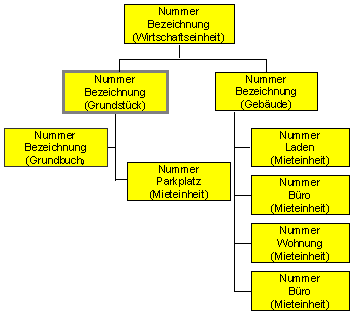
Vorgehensweise
Menüpfad |
Rechnungswesen ® Immobilienmanagement ® Stammdaten ® Object-Browser |
Transaktionscode |
FOOBJECTBROWSER |
.Die Sets, die diesem Ordner zugeordnet sind, werden nun sichtbar.
Der Inhalt dieses Sets wird jetzt in dem Bildbereich Immobilienhierarchie angezeigt.
 .
.Die Nummer der Wirtschaftseinheit, die Sie im vorherigen Skript angelegt haben, wird jetzt angezeigt.
Jetzt legen Sie ein Grundstück unter Wirtschaftseinheit an.
 .
.Feld |
Daten |
Grundstückstext |
Geben Sie eine Beschreibung für Ihr Grundstück ein |
Geschäftsbereich |
9100 Immobilienmanagement. Diese Eingabe kann auch entfallen. Es wird dann der Geschäftsbereich des übergeordneten Objektes (Wirtschaftseinheit) übernommen |
Profit-Center |
1480 |
GrundbuchNr. |
Entweder Sie ordnen eine bestehende Grundbuchsnummer zu oder das Grundbuch, das Sie im oberen Bereich angelegt haben. Falls Sie Ihr eigenes Grundbuch angelegt haben, geben Sie die Nummer direkt ein. Falls Sie ein existierendes Grundbuch verwenden, positionieren Sie den Cursor im GrundbuchNr. Feld, wählen das Auswahlmenü, wählen die Registerkarte Grundbuch Immobilien im Dialogfenster und wählen |
Hier können Sie Informationen zum Baurecht (definiert die mögliche Nutzung eines Grundstücks), Fristen, Grundstücksnutzung und Grundstücksqualität pflegen. Diese Information kann für das Immobilien-Berichtswesen (flexible Verdichtung) verwendet werden, dient aber sonst nur der Information.
Flächen definieren die Verwendung der entsprechenden Fläche und sind benutzerdefinierbar. Welche Flächenarten Sie für Ihr Grundstück auswählen, hängt von der Nutzung des Grundstücks ab.
Hier können Sie Landwerte pflegen. Bitte beachten Sie, daß alle Werte manuell eingegeben werden müssen (das heißt, sie werden nicht von anderen Stammdaten abgeleitet) und dienen nur dem Informationszweck. Geben Sie einen Kaufpreis für Ihr Grundstück ein.
Hier definieren Sie alle Geschäftspartner im Zusammenhang mit dem Grundstück: Techniker, Makler, Architekten, Gärtnerbetrieb, etc. Partner sind durch ihre Geschäftspartnerrolle definiert, die Sie im Customizing nach Ihren Wünschen definieren können.
Hier definieren Sie einen oder mehrere Eigentümer des Grundstücks sowie deren prozentualen Eigentumsanteil. Das träfe nur zu, wenn das Grundstück nicht der IDES AG gehörte und die IDES AG der Grundstücksverwalter wäre. Da dies nicht der Fall ist, sind keine Eigentümer zu definieren.
 Kontierungsfreigabe.
Diese Aktion gibt die Wirtschaftseinheit frei, so daß dieses Objekt bebucht werden kann. Auf der Registerkarte Allgemeine Daten, im Bereich Status sehen Sie, dass das Objekt den Systemstatus FREI bekommen hat.
Sie haben auch die Option, bestimmte Objekte NICHT freizugeben. Falls Sie eine mehrstufige Immobilienhierarchie mit einem Hauptgebäude, Gebäudeteilen und Mieteinheiten haben, möchten Sie eventuell sicherstellen, daß die Wirtschaftseinheit oder das Hauptgebäude nicht bebucht werden kann. In diesem Fall geben Sie nur die niedrigeren Ebenen Ihrer Immobilien-Hierarchie frei (das heißt, Gebäudeteile und Mieteinheiten).
 .
.Das System gibt die Meldung aus, daß das Grundstück angelegt wurde und das Bild des Objekt-Browsers erscheint. Schreiben Sie sich die Nummer Ihres Grundstücks auf.
, bis Sie auf den Übersichtsbaum gelangen. .
.