 Kurvenattribute einstellen
Kurvenattribute einstellen
Über Einstellungen
® Kurvenattribute rufen Sie das Dialogfenster Kurvenattribute auf. Darin können Sie die Darstellung von Diagrammkurven ändern.Wenn Sie die Drucktaste Standard anklicken, werden die aktuellen Menüeinstellungen durch Standardeinstellungen ersetzt.
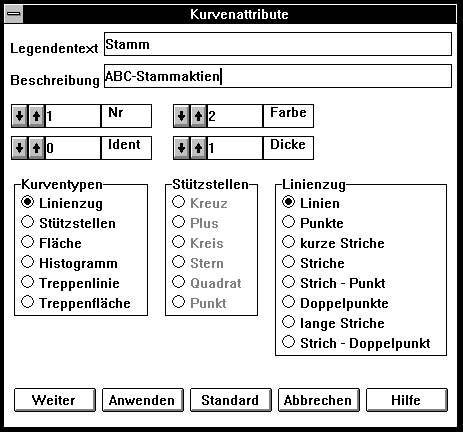
Die Einstellungsmöglichkeiten des Dialogfensters Kurvenattribute sind nachfolgend beschrieben.
Legendentext
In das Feld Legendentext können Sie einen Namen für eine Kurve eingeben. Dieser Name erscheint in der Legende als der Kurvenname.
Wenn Sie eine längere Erläuterung für eine Kurve anfügen möchten, verwenden Sie dafür das Feld Beschreibung. Die Beschreibung erscheint ebenfalls in der Legende.
Beschreibung
In das Feld Beschreibung können Sie eine Erläuterung der Kurve eingeben. Die Beschreibung erscheint in der Legende unter dem Namen der Kurve.
Wenn die Beschreibung nicht sichtbar ist, wenn Sie die Legende aufrufen, müssen Sie die Legende vergrößern. Einzelheiten dazu finden Sie im Abschnitt
Kurvenlegende anzeigen.Kurve hervorheben
Über die entsprechende Kurvennummer Nr können Sie eine Kurve eines Diagramms hervorheben. Diese Option benötigen Sie nur, wenn Ihr Diagramm mehr als eine Kurve enthält. Sie wählen damit eine bestimmte Kurve zur Bearbeitung aus. Den Kurven sind Nummern zugeordnet. Klicken Sie einen der beiden Pfeile an, um die Nummer einzustellen.
Jedesmal wenn sich die Kurvennummer ändert, werden die jeweils gültigen Einstellungen für die aktuelle Kurve im Menü angezeigt.
Das Feld Beschreibung enthält den jeweils den Namen, der der aktuell eingestellten Kurvennummer zugeordnet ist.
Attributeinstellungen sichern
Über die Option Ident können Sie Attributeinstellungen sichern und in anderen Diagrammen wiederverwenden. So können Sie in verschiedenen Diagrammen gleichartige Kurven durchgehend mit denselben Attributen versehen.
Über den Zahlenwert der Attributkennung (Ident) sind die aktuellen Einstellungen (einschließlich der Textfelder) festgelegt. Sie können bis zu 255 Attributeinstellungen festlegen, die jeweils durch eine Zahl identifiziert sind.
Farbe einstellen
Über die Option Farbe können Sie die Farbe der Kurve ändern.
Klicken Sie dazu auf einen der beiden Pfeile und stellen Sie damit die Nummer der gewünschten Farbe ein. Alternativ dazu können Sie den Cursor auf den Zahlenwert stellen, die Zahl löschen und eine neue Zahl eingeben.
Die möglichen Farben sind von 0 bis 63 numeriert. Es handelt sich dabei um dieselben Farben wie die der Farbenpalette des Dialogfensters Farbenzuordnung.
Die Nummer einer Farbe können Sie herausfinden, indem Sie deren Position in der Farbenpalette herausfinden. Die Farben der Palette beginnen mit der Zahl 0 oben links und enden mit der Zahl 63 rechts unten.
Liniendicke einstellen
Über die Option Dicke können Sie die Liniendicke der Diagrammkurven ändern. Die möglichen Werte reichen von 0 (dünnste Linie) bis 20 (dickste Linie).
Wenn eine Kurve durch eine entsprechende Einstellung unter Kurventypen mit Stützstellen, als Fläche oder als Treppenfläche dargestellt wird, ist die Option Dicke wirkungslos.
Kurventyp wählen
Über die Optionen unter Kurventypen können Sie die Darstellung der Kurven im Diagramm einstellen. Für jede Kurve kann jeweils nur ein Kurventyp gewählt werden. Unter folgenden Kurventypen können Sie wählen:
Eine durchgehende, ebenmäßige Kurve. Wenn Sie diesen Kurventyp wählen, aktivieren Sie die zugehörigen Optionen unter dem Titel Linienzug. Wählen Sie für Ihre Kurve eine der Optionen für den Kurventyp Linienzug.
Eine Reihe von Markierungen an bestimmten Punkten. Wenn Sie diesen Kurventyp wählen, aktivieren Sie die zugehörigen Optionen unter dem Titel Stützstellen. Wählen Sie für Ihre Kurve eine der Optionen für den Kurventyp Stützstellen.
Ähnlich dem Linienzug, wobei jedoch die Fläche unterhalb der Kurve ausgefüllt ist. Über den Wert Farbe stellen Sie die entsprechende Farbe ein.
Eine Reihe von senkrechten Rechtecken für jeden einzelnen Datenwert. Über den Wert Farbe stellen Sie die entsprechende Farbe innerhalb der Rechtecke ein.
Eine stufenähnlich verlaufende Kurve. Sie besteht aus senkrechten und waagrechten Linien, die in ihrem Verlauf dem Linienzug angenähert sind.
Ähnlich der Treppenlinie, wobei jedoch die Fläche unterhalb der Stufen ausgefüllt ist. Über den Wert Farbe stellen Sie die entsprechende Farbe ein.
Linienmuster wählen
Unter Linienzug können Sie unter verschiedenen Linienmustern auswählen. Wenn Sie eine solche Auswahl vornehmen möchten, muß der Kurventyp Linienzug und die Dicke auf Null eingestellt sein.
Stützstellentyp wählen
Über dieses Menü können Sie die verschiedenen Varianten der Stützstellen auswählen. Die nachfolgende Abbildung enthält ein Beispiel mit Stützstellenkurven.
Bevor Sie eine Variante auswählen, müssen Sie unter Kurventypen die Einstellung Stützstellen wählen. Andernfalls können Sie keine Variante aktivieren.
Die folgende Abbildung enthält ein
Diagramm mit Stützstellen (exakte Darstellung).