
 CCMS: InfoPackages und Prozessketten
anlegen
CCMS: InfoPackages und Prozessketten
anlegen

Verwendung
Um die Daten der
 Central Performance
History im Business Warehouse zur Verfügung zu haben, müssen Sie zunächst
den entsprechenden Business Content aktivieren (siehe CCMS: Business-Content
übernehmen und Quellsystem anlegen). Danach müssen Sie für die
Datenanforderung im InfoSource-Baum der Administrator Workbench InfoPackages
anlegen. Dabei ist ein InfoPackage immer nur einer InfoSource, einer
DataSource und einem Quellsystem zugeordnet (siehe
Scheduler).
Außerdem sollten Sie im Rahmen dieser Erstellung für die InfoSource CPH-Reorganisationsdaten eine Prozesskette
anlegen.
Central Performance
History im Business Warehouse zur Verfügung zu haben, müssen Sie zunächst
den entsprechenden Business Content aktivieren (siehe CCMS: Business-Content
übernehmen und Quellsystem anlegen). Danach müssen Sie für die
Datenanforderung im InfoSource-Baum der Administrator Workbench InfoPackages
anlegen. Dabei ist ein InfoPackage immer nur einer InfoSource, einer
DataSource und einem Quellsystem zugeordnet (siehe
Scheduler).
Außerdem sollten Sie im Rahmen dieser Erstellung für die InfoSource CPH-Reorganisationsdaten eine Prozesskette
anlegen.

Ab Release BI Content 7.03 Add-On SP05 (PlugIn-Release 2005.1, OLTP-Release 7.00 SP11) steht Ihnen die zur Konfiguration der CCMS-BI-Contents die Transaktion CCMSBISETUP zur Verfügung. SAP empfiehlt, dass Sie zur Konfiguration diese Transaktion verwenden (siehe Konfiguration der BI-Integration von CPH und Statistikdaten).
Vorgehensweise
1. Starten Sie im BW-System die Administrator Workbench (Transaktion RSA1).
2.
Wählen Sie in der
Navigationsleiste den Funktionsbereich Modellierung, und dort den Bereich  InfoSources.
3. Expandieren Sie die Hierarchie der InfoSources entlang des folgenden Pfades: InfoSources ® SAP Anwendungskomponenten ® SAP Komponenten ® Computing Center Management System. Sie finden die o. g. InfoSources in den Teilbäumen Stammdaten: Computing Center Management System und Monitoring Performance-Daten.
4. Um für eine InfoSource ein Info-Package anzulegen, expandieren Sie den Teilbaum dieser InfoSource, wählen Sie mit der rechten Maustaste ein Quellsystem (das CPH-Quellsystem), und wählen Sie im Kontextmenü den Eintrag InfoPackage anlegen. Vergeben Sie für das InfoPackage einen beliebigen Namen.
Erstellen Sie im Einzelnen die folgenden InfoPackages:
○ Legen Sie für die InfoSources Zeitunabhängige Stammdaten von MTEs 0CCMS_MTE_STATIC_MASTERDATA und CPH-Reorganisationsdaten 0CCMS_CPH_LIFETIME_DATA je ein InfoPackage an.
○ Falls Sie die InfoSources 0CCMS_CPH_DATA_DELTA* verwenden möchten (siehe die Empfehlung in InfoSources für die Übermittlung der CPH-Daten in das BW), legen Sie die folgenden InfoPackages an:
■ Ein InfoPackage zur InfoSource CPH-Daten (nur Delta-Init) 0CCMS_CPH_DATA_DELTAINIT. Planen Sie dieses InfoPackage nur zur einmaligen Ausführung ein.
■ Ein InfoPackage zur InfoSource CPH-Daten (nur Deltas) 0CCMS_CPH_DATA_DELTA. Planen Sie dieses InfoPackage zur täglichen Ausführung ein.
■ Ein InfoPackage zur InfoSource CPH-Daten (nur Delta-Repeat) 0CCMS_CPH_DATA_DELTAREPEAT. Da dieses InfoPackage nur zur Fehlerbehebung benötigt wird, müssen Sie es nicht einplanen.
○ Falls Sie die InfoSource CPH-Daten (alternative DataSource) 0CCMS_CPH_DATA_ALTERNATIV oder CPH-Daten 0CCMS_CPH_DATA verwenden möchten, legen Sie für diese InfoSource zwei InfoPackages an, die sich durch die folgenden Details unterscheiden:

Diese beiden InfoSources gehören zur ersten Auslieferung der BI-Integration der CPH. Verwenden Sie bei einer Neukonfiguration diese InfoSources nicht (siehe auch SAP-Hinweis 846648), die benötigten Eigenschaften der InfoPackages sind hier nur der Vollständigkeit halber aufgeführt.
■ Ein InfoPackage zur Initialisierung des Delta-Verfahrens. Wählen Sie hierzu in der Registerkarte Fortschreibung den Auswahlknopf Initialisierung des Delta-Verfahrens. Planen Sie dieses InfoPackage nur zur einmaligen Ausführung ein,
■ Ein Info-Package zum Delta-Update. Wählen Sie hierzu in der Registerkarte Fortschreibung den Auswahlknopf Delta-Update. Planen Sie dieses InfoPackage zur täglichen Ausführung ein.
○ Legen Sie für die InfoSource Zeitabhängige Stammdaten von MTEs 0CCMS_MTE_TIMEDEP_MASTERDATA ebenfalls zwei InfoPackages mit der im letzten Punkt beschriebenen Fortschreibung an (unabhängig davon, welche InfoSources Sie verwenden).
Sichern Sie für jedes dieser
InfoPackages Ihre Eingaben, indem Sie die Drucktaste  (Datum
Sichern) wählen, und verlassen Sie das Bild,
indem Sie die Drucktaste
(Datum
Sichern) wählen, und verlassen Sie das Bild,
indem Sie die Drucktaste  (Zurück) wählen.
Erstellen Sie für die InfoSource CPH-Online-Daten kein InfoPackage.
5. Nehmen Sie für das InfoPackage, das der InfoSource CPH-Reorganisationsdaten zugeordnet sein soll, zusätzlich die folgenden Einstellungen vor:
a.
Legen Sie zum InfoPackage eine
Prozesskette an. Dadurch wird nach dem Laden der CPH-Reorganisationsdaten
automatisch das entsprechende Reorganisationsprogramm ausgeführt. Wählen Sie
hierzu im Bild Scheduler (InfoPackage pflegen) die Drucktaste  Prozessketten-Pflege.
b.
Sie befinden sich nun im Bild Neue Prozesskette. Geben Sie einen beliebigen Namen und
Beschreibung der Prozesskette ein, und wählen Sie die Drucktaste
 (Weiter).
c.
Sie befinden sich nun im Bild Einfügen Startprozess. Legen Sie eine Prozessvariante
an, indem Sie die Drucktaste  (Anlegen) wählen.
d.
Sie befinden sich nun im Bild Startprozess. Geben Sie einen beliebigen Namen und
Beschreibung der Prozessvariante an, und wählen Sie die Drucktaste
(Weiter).
e.
Sie befinden sich nun im Bild Startprozess pflegen. Wählen Sie die Drucktaste
 Selektionen ändern, und planen Sie die Prozesskette einmal pro
Woche ein (siehe
Jobstartbedingung
angeben).
Selektionen ändern, und planen Sie die Prozesskette einmal pro
Woche ein (siehe
Jobstartbedingung
angeben).
f.
Sichern Sie Ihre Eingaben, indem sie die
Drucktaste (Sichern)
wählen, und verlassen Sie das Bild, indem Sie
die Drucktaste (Zurück) wählen.
g.
Sie befinden sich wieder im Bild Einfügen Startprozess. Wählen Sie die Drucktaste
(Auswählen).
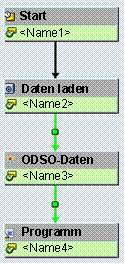
h. Sie befinden sich nun im Bild Prozesskettenpflege Plansicht. Verbinden Sie das Objekt Start mit dem Objekt Daten laden, indem Sie das Feld Start wählen und mit dem Feld Daten laden verbinden.
i.
Fügen Sie ein ABAP-Programm in die
Prozesskette ein. Wechseln Sie hierzu in der Navigationsleiste auf die Sicht
 Prozesstypen, expandieren Sie den Teilbaum
  Allgemeine Services, und wählen Sie den Eintrag
 ABAP Programm mit Doppelklick.
j.
Sie befinden sich nun im Bild Einfügen ABAP Programm. Legen Sie eine Prozessvariante an,
indem Sie die Drucktaste (Anlegen) wählen.
k.
Sie befinden sich nun im Bild ABAP Programm. Geben Sie einen beliebigen Namen und
Beschreibung der Prozessvariante an, und wählen Sie die Drucktaste
(Weiter).
l. Sie befinden sich nun im Bild Prozesspflege: ABAP Programm. Geben Sie als Namen des ABAP-Programms CCMSBI_CPHDATA_REORG ein. Stellen Sie sicher, dass Synchron als Aufrufmodus und lokal als Aufrufort aktiviert ist.
m.
Sichern Sie Ihre Eingaben, indem sie die
Drucktaste (Sichern)
wählen, und verlassen Sie das Bild, indem Sie
die Drucktaste (Zurück) wählen.
n.
Sie befinden sich wieder im Bild Einfügen ABAP Programm. Wählen Sie die Drucktaste
(Auswählen).
o.
Verbinden Sie das Objekt Daten laden mit dem Objekt Programm, und markieren Sie im Bild Aktion bei… den Auswahlknopf ...bei Erfolg. Wählen Sie die Drucktaste (Übernehmen).
p.
Aktivieren Sie die Prozesskette und
planen Sie diese ein, indem Sie die Drucktaste  (Aktivieren und Einplanen) wählen. Die
Prozesskette muss dann wie folgt dargestellt werden:
(Aktivieren und Einplanen) wählen. Die
Prozesskette muss dann wie folgt dargestellt werden:
q.
Sichern Sie Ihre Eingaben, indem sie die
Drucktaste (Sichern)
wählen, und verlassen Sie das Bild, indem Sie
die Drucktaste  (Beenden) wählen.
r.
Sie befinden sich wieder im Bild Scheduler (InfoPackage pflegen). Sichern Sie Ihre
Eingaben, indem sie die Drucktaste (Sichern)
wählen, und verlassen Sie das Bild, indem Sie
die Drucktaste (Zurück) wählen.
6.
Als letztes müssen Sie noch die CPH
Online-Daten dem logischen Quellsystem (CPH-System) zuweisen. Wählen Sie
hierzu im Funktionsbereich Modellierung den
Bereich
 InfoProvider.
7. Expandieren Sie die Hierarchie der InfoProvider entlang des folgenden Pfades: InfoProvider ® Computing Center Management System ® Monitoring Performance-Daten ® CPH Online-Daten; wählen Sie CPH Online-Daten mit der rechten Maustaste, und wählen Sie im Kontextmenü den Eintrag Quellsysteme zuweisen…
8.
Wählen Sie die Drucktaste  Quellsystem-ID, wählen Sie im nächsten Bild
Pflege von Quellsystem-IDs die Drucktaste (Anlegen), und geben Sie im Bild Logisches
System eingeben den gewünschten Eintrag mit der Ausfüllhilfe ein. Sichern
Sie Ihre Änderungen.
Quellsystem-ID, wählen Sie im nächsten Bild
Pflege von Quellsystem-IDs die Drucktaste (Anlegen), und geben Sie im Bild Logisches
System eingeben den gewünschten Eintrag mit der Ausfüllhilfe ein. Sichern
Sie Ihre Änderungen.
Ergebnis
Sie haben die nötigen InfoPackages und Prozessketten angelegt; damit stehen Ihnen die Daten der Central Performance History nun im Business Warehouse zur Verfügung.
 Startseite Monitoring
Performance-Daten
Startseite Monitoring
Performance-Daten