 TREX-Rechnernamen für den Master-Name-Server ändern
Sie möchten den Rechnernamen des Master-Name-Servers ändern. Gehen Sie dazu folgendermaßen vor:
TREX-Konfigurationsdateien ändern
Der Konfigurationsablauf hängt von der Art der Datenablage ab, die Sie für Ihre verteilte Systemlandschaft ausgewählt haben:
Ablauf bei dezentraler Datenablage
Ablauf bei zentraler Datenablage
Ändern Sie die Profileinstellungen.
Voraussetzungen
TREX wurde auf allen Rechnern gestoppt.
Vorgehensweise
TREX-Konfigurationsdateien ändern
Ablauf bei dezentraler Datenablage
Ändern Sie den Rechnernamen des Master-Name-Servers auf dem Rechner mit dem Master-Name-Server.
Für die dezentrale Datenablage müssen Sie zunächst den Rechnernamen des Master-Name-Servers in den Konfigurationsdateien topology.ini, sapprofile.ini und TREXWebServer.ini (falls der Web-Server installiert ist) auf dem Rechner mit dem Master-Name-Server ändern.
Ändern Sie den Rechnernamen des Master-Name-Servers auf jedem Rechner Ihrer TREX-Landschaft.
Als nächsten Schritt ändern Sie auf allen Rechnern Ihrer verteilten Systemlandschaft jeweils in der Datei sapprofile.ini den Rechnernamen dieses Master-Name-Servers.
Ändern Sie den Rechnernamen des Master-Name-Servers auf dem Master-Index-Server.
Ändern Sie schließlich den Rechnernamen des Master-Name-Servers in der jeweiligen topology.ini-Datei auf den Master-Index-Servern.
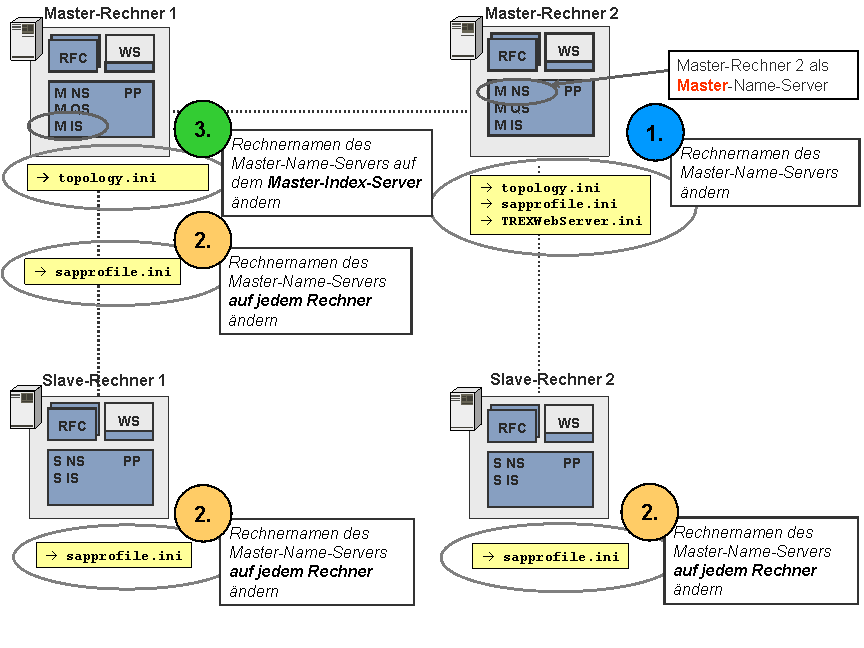
Beispielszenario
Vorgehensweise
Ändern Sie den Rechnernamen des Master-Name-Servers.
Ändern Sie die Datei <TREX_INSTANCE>\topology.ini auf dem TREX-Rechner mit dem Master-Name-Server.
Sie müssen die Namensänderung des TREX-Rechners an verschiedenen Stellen in der Konfigurationsdatei topology.ini (Beispiel: <host>, url=, user=, sap_retrieval_path=) vornehmen.
Öffnen Sie die Datei, machen Sie den alten TREX-Rechnernamen ausfindig, ersetzen Sie diesen durch <new_trex_hostname> und sichern Sie die Datei.
Ändern Sie die Datei <TREX_INSTANCE>\sapprofile.ini auf dem TREX-Rechner mit dem Master-Name-Server. Ersetzen Sie den alten TREX-Rechnernamen in der Konfigurationsdatei sapprofile.ini durch den neuen TREX-Rechnernamen <new_trex_host name>. Ändern Sie dazu die Zeile #SAPLOCALHOST= zu SAPLOCALHOST=<new_trex_host name>.
 Achtung
Sie müssen die Raute # vor SAPLOCALHOST entfernen, damit der Befehl SAPLOCALHOST ausgeführt werden kann.
Ende der Warnung.Ändern Sie den alten TREX-Rechnernamen in der Konfigurationsdatei <TREX_INSTANCE>\TREXWebServer.ini zu <new_trex_hostname>.
 Hinweis
Eine Änderung der Datei TREXWebServer.ini ist nur dann erforderlich, wenn Sie den Web-Server installiert haben. Navigieren Sie zum Abschnitt [HTTPSERVER] und ersetzen Sie den alten TREX-Rechnernamen: URL=http://<new_trex_hostname>.<URL>:...
Ende des Hinweises
Ändern Sie den Rechnernamen des Master-Name-Servers auf jedem Rechner Ihrer TREX-Landschaft.
Ändern Sie die Datei <TREX_INSTANCE>\sapprofile.ini auf allen Rechnern Ihrer TREX-Landschaft. Die Rechnernamen aller Master-Name-Server in einer TREX-Landschaft sind auf jedem Rechner Ihrer Systemlandschaft in der Datei sapprofile.ini aufgelistet.
 Beispiel
# TREX-NameServer
. . .
TREX/NameServer/Master=pwdf2832:30001 pwdf2833:30101 pwdf2834:30201
Ende des Beispiels.Ersetzen Sie den alten Rechnernamen des Master-Name-Servers Ihrer TREX-Landschaft in dieser Liste durch den neuen Rechnernamen. Diese Änderung müssen Sie auf jedem Rechner Ihrer Systemlandschaft vornehmen.
Ändern Sie den Rechnernamen des Master-Name-Servers auf dem Master-Index-Server.
Ändern Sie den alten TREX-Rechnernamen auf dem Master-Index-Server in der Konfigurationsdatei <TREX_INSTANCE>\topology.ini zu <new_trex_hostname>.
Sie müssen diese Änderung auf allen Master-Rechnern (TREX-Rechner mit der Rolle Master-Index-Server) Ihrer verteilten Systemlandschaft jeweils in der Konfigurationsdatei topology.ini vornehmen.
Sie müssen die Namensänderung des TREX-Rechners an verschiedenen Stellen in der Konfigurationsdatei topology.ini (Beispiel: <host>, url=, user=, sap_retrieval_path=) vornehmen.
Rechner |
topology.ini |
sapprofile.ini |
TREXWebServer.ini |
|
|---|---|---|---|---|
1. |
Master-Rechner 2 als Master-Name-Server |
Alten Rechnernamen durch neuen ersetzen |
Alten Rechnernamen durch neuen ersetzen |
Alten Rechnernamen durch neuen ersetzen |
2. |
Slave-Rechner 1 |
--------------- |
# TREX-NameServer Rechnernamen des Master-Name-Servers ändern |
|
2. |
Slave-Rechner 2 |
--------------- |
# TREX-NameServer Rechnernamen des Master-Name-Servers ändern |
|
3. |
Master-Rechner 1 als Master-Name-Server |
Alten Rechnernamen durch neuen ersetzen |
# TREX-NameServer Rechnernamen des Master-Name-Servers ändern |
Master-Rechner = Rechner mit der Rolle des Master-Index-Servers
Slave-Rechner = Rechner mit der Rolle des Slave-Index-Servers
Backup-Rechner = Rechner mit der Rolle des Backup-Index-Servers
Ablauf bei zentraler Datenablage
Ändern Sie den Rechnernamen des Master-Name-Servers auf dem Rechner mit dem Master-Name-Server.
Für die zentrale Datenablage müssen Sie zunächst den Rechnernamen des Master-Name-Servers in den Konfigurationsdateien sapprofile.ini und TREXWebServer.ini (falls der Web-Server installiert ist) auf dem Rechner mit dem Master-Name-Server ändern.
Ändern Sie den Rechnernamen des Master-Name-Servers auf jedem Rechner Ihrer TREX-Landschaft.
Als nächsten Schritt ändern Sie auf allen Rechnern Ihrer verteilten Systemlandschaft jeweils in der Datei sapprofile.ini den Rechnernamen dieses Master-Name-Servers.
Ändern Sie den Rechnernamen des Master-Name-Servers auf dem zentralen Dateiserver.
Ändern Sie schließlich den Rechnernamen des Master-Name-Servers einmalig in der Datei topology.ini, die zentral auf dem Dateiserver abgelegt ist.
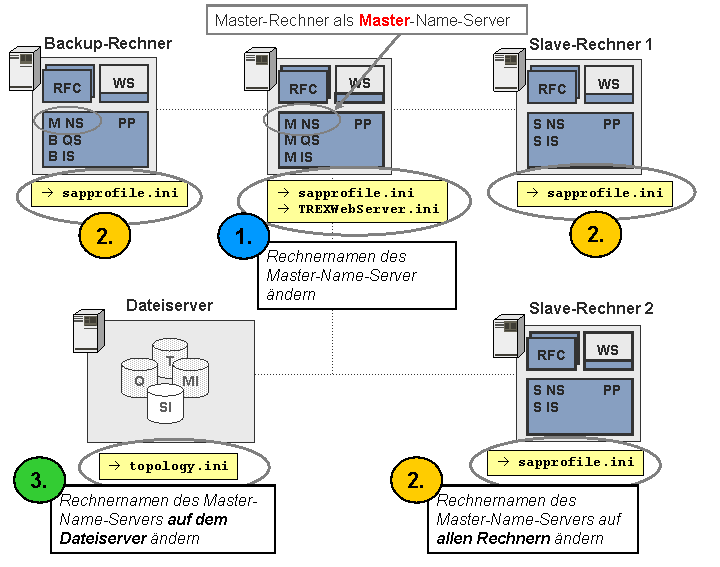
Beispielszenario
Vorgehensweise
Ändern Sie den Rechnernamen des Master-Name-Servers auf dem Rechner mit dem Master-Name-Server.
Ändern Sie die Datei <TREX_INSTANCE>\sapprofile.ini auf dem TREX-Rechner mit dem Master-Name-Server. Ersetzen Sie den alten TREX-Rechnernamen in der Konfigurationsdatei sapprofile.ini durch den neuen TREX-Rechnernamen <new_trex_host name>. Ändern Sie dazu die Zeile #SAPLOCALHOST= zu SAPLOCALHOST=<new_trex_host name>.
AchtungSie müssen die Raute # vor SAPLOCALHOST entfernen, damit der Befehl SAPLOCALHOST ausgeführt werden kann.
Ende der Warnung.Ändern Sie den alten TREX-Rechnernamen in der Konfigurationsdatei <TREX_INSTANCE>\TREXWebServer.ini zu <new_trex_hostname>.
HinweisEine Änderung der Datei TREXWebServer.ini ist nur dann erforderlich, wenn Sie den Web-Server installiert haben.
Navigieren Sie zum Abschnitt [HTTPSERVER] und ersetzen Sie den alten TREX-Rechnernamen: URL=http://<new_trex_hostname>.<URL>:...
Ende des Hinweises
Ändern Sie den Rechnernamen des Master-Name-Servers auf jedem Rechner Ihrer TREX-Landschaft.
Ändern Sie die Datei <TREX_INSTANCE>\sapprofile.ini auf allen Rechnern Ihrer TREX-Landschaft. Die Rechnernamen aller Master-Name-Server einer TREX-Landschaft sind auf jedem Rechner Ihrer Systemlandschaft in der Datei sapprofile.ini aufgelistet.
Beispiel# TREX-NameServer
. . .
TREX/NameServer/Master=pwdf2832:30001 pwdf2833:30101 pwdf2834:30201
Ende des Beispiels.Ersetzen Sie den alten Rechnernamen des Master-Name-Servers Ihrer TREX-Landschaft in dieser Liste durch den neuen Rechnernamen. Diese Änderung müssen Sie auf jedem Rechner Ihrer Systemlandschaft vornehmen.
Ändern Sie den Rechnernamen des Slave-Name-Servers auf dem zentralen Dateiserver.
Ändern Sie den alten TREX-Rechnernamen auf dem zentralen Dateiserver in der Konfigurationsdatei <TREX_INSTANCE>\topology.ini zu <new_trex_hostname>.
Sie müssen diese Änderung einmalig in der Konfigurationsdatei topology.ini auf dem Dateiserver Ihrer verteilten TREX-Landschaft vornehmen. In den topology.ini-Dateien sind die Rechnernamen aller Slave-Name-Server Ihrer TREX-Landschaft aufgelistet.
Sie müssen die Namensänderung des TREX-Rechners an verschiedenen Stellen in der Konfigurationsdatei topology.ini (Beispiel: <host>, url=, user=, sap_retrieval_path=) vornehmen.
Rechner |
sapprofile.ini |
TREXWebServer.ini |
topology.ini |
|---|---|---|---|
Master-Rechner als Master-Name-Server |
Alten Rechnernamen durch neuen ersetzen |
# TREX-Name Server Rechnernamen des Master-Name-Servers ändern |
--------------- |
Slave-Rechner 1 |
Alten Rechnernamen durch neuen ersetzen |
--------------- |
--------------- |
Slave-Rechner 2 |
Alten Rechnernamen durch neuen ersetzen |
--------------- |
--------------- |
Backup-Rechner |
Alten Rechnernamen durch neuen ersetzen |
--------------- |
--------------- |
Dateiserver |
--------------- |
--------------- |
Alten Rechnernamen durch neuen ersetzen |
Master-Rechner = Rechner mit der Rolle des Master-Index-Servers
Slave-Rechner = Rechner mit der Rolle des Slave-Index-Servers
Backup-Rechner = Rechner mit der Rolle des Backup-Index-Servers
Dateiserver = Server für die zentral abgelegten Daten
Profileinstellungen ändern
Nachdem Sie die TREX-Konfigurationsdateien geändert haben, müssen Sie die Profileinstellungen, wie unter Profileinstellungen ändern beschrieben, ändern.
Ergebnis
Sie haben den TREX-Rechnernamen für den Master-Name-Server geändert. Sie können TREX nun neu starten.