
 Stammdaten für Merkmal „Product“
laden
Stammdaten für Merkmal „Product“
laden

Verwendung
Sie legen InfoPackages für das Merkmal Product an und führen diese aus, um die Stammdatenattribute und -texte aus der jeweiligen Datei in die Eingangsschicht des BI, in die Persistent Staging Area (PSA) zu laden. Sie legen Datentransferprozesse an und führen diese aus, um die Daten aus dem PSA in die Stammdatentabellen des Merkmals zu laden. Dabei werden die zuvor definierten Transformationen durchlaufen.
Vorgehensweise
...
1. Sie befinden sich in der Data Warehousing Workbench im Bereich Modellierung ® InfoProvider.
In Ihrer InfoArea werden unterhalb des Merkmals Product die Attribute und Texte jeweils mit Transformation und DataSource angezeigt.
2. Führen Sie die folgenden Schritte zuerst für die Attribute des Merkmals und danach für die Texte des Merkmals durch:
a. Wählen Sie über das Kontextmenü der DataSource InfoPackage anlegen.
b.
Geben Sie auf dem folgenden Bild eine
InfoPackage-Bezeichnung ein und wählen Sie  Sichern.
Sie gelangen in die InfoPackage-Pflege des Schedulers.
c.
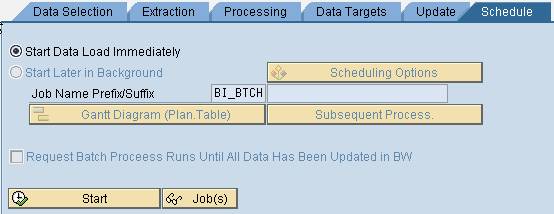
Gehen Sie zur Registerkarte Einplanen und wählen Sie  Start.
d.
Um den Ladeprozess zu überprüfen, wählen
Sie  Monitor in der Drucktastenleiste der
InfoPackage-Pflege.
Monitor in der Drucktastenleiste der
InfoPackage-Pflege.
e.
Wählen Sie auf dem folgenden Bild den
aktuellen Tag aus und wählen Sie  Ausführen.
Sie gelangen in den Monitor für den Ladeprozess.
f. Wählen Sie den Ladeprozess für Ihre DataSource aus der Baumansicht im linken Bildbereich aus.

Falls Sie den Ladeprozess nicht
direkt finden können, richten Sie über  Baum
konfigurieren die Baumansicht so ein, dass unterhalb des Status die
DataSource und dann das Datum angezeigt wird. Unterhalb des Datums wird nun
der Ladeprozess (Request) angezeigt.
Baum
konfigurieren die Baumansicht so ein, dass unterhalb des Status die
DataSource und dann das Datum angezeigt wird. Unterhalb des Datums wird nun
der Ladeprozess (Request) angezeigt.
Auf der Registerkarte Detail können Sie den Status der einzelnen Verarbeitungsschritte beim Ladeprozess anzeigen.

g. Gehen Sie zurück und beenden Sie die InfoPackage-Pflege.
h. Wählen Sie über das Kontextmenü der DataSource Datentransferprozess anlegen.
Auf dem folgenden Bild zeigt das System eine generierte Beschreibung, den Typ, die Quelle und das Ziel des Datentransferprozesses an.
i.
Wählen Sie  Weiter.
j. Sie gelangen in die Datentransferprozesspflege.
k. Wählen Sie auf der Registerkarte Extraktion den Extraktionsmodus Full.
l. Aktivieren Sie den Datentransferprozess.
m.
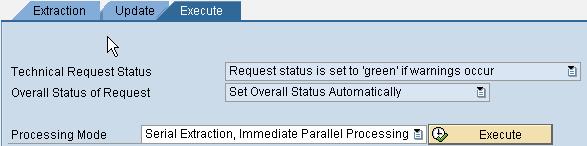
Gehen Sie zur Registerkarte Ausführen und wählen Sie  Ausführen.
n. Bestätigen Sie das folgende Dialogfenster.
Sie gelangen in den Monitor des Datentransferprozesses.
Der Monitor zeigt Ihnen des Status
des Ladeprozesses an. Auf der Registerkarte Detail
können Sie den Status der einzelnen Verarbeitungsschritte beim Ladeprozess
anzeigen. Solange der Status gelb angezeigt wird, aktualisieren Sie über  Request auffrischen die Statusanzeige für den
Ladeprozess.
Request auffrischen die Statusanzeige für den
Ladeprozess.

Ergebnis
Sie haben die Daten erfolgreich in die Stammdaten- und Texttabelle des Merkmals Product geladen. Die Daten stehen nun für die Analyse zur Verfügung.
Weiter geht’s mit…