Fragebogen erstellen


Fragebogen erstellen
Verwendung
Sie erstellen einen Fragebogen, um die Fragen, die Sie an Ihre Zielgruppe richten wollen, in geordneter Form präsentieren, versenden und auswerten zu können.
Umfragen und Fragebögen werden im Web Survey als separate und von einander unabhängige Objekttypen verwaltet. Das bedeutet, dass Sie einen einmal erstellten Fragebogen per Referenz beliebigen Umfragen zuordnen können. Auf diese Weise erzielen Sie Einsparungen durch Wiederverwendung von Fragebögen in gleichartigen oder ähnlichen Umfrageprojekten.

Ihr Unternehmen führt eine jährliche Umfrage zur Kundenzufriedenheit und eine zweijährliche Umfrage zur Mitarbeiterzufriedenheit durch. Für jedes dieser Umfrageprojekte legen Sie eine neue Umfrage im Web Survey an, ordnen diesen Umfragen aber jeweils immer denselben Fragebogen zur Ermittlung der Kunden- bzw. Mitarbeiterzufriedenheit zu. Hierdurch erreichen Sie, dass Sie die Umfrageergebnisse der einzelnen Umfragen sauber voneinander abgrenzen, aber gleichzeitig miteinander vergleichen können, da den Umfragen stets derselbe Fragenkatalog zu Grunde liegt.
Vorgehensweise
Allgemeine Einstellungen zum Fragebogen
Sie gelangen auf das Bild Übersicht Umfragen.
 Ändern.
 Sie gelangen auf das Bild Ändern Umfrage: <Name der Umfrage>.
Fragebogen ändern.  Fragebogen anlegen.
 In beiden Fällen gelangen Sie auf das Bild Ändern Fragebogen: <Name des Fragebogens>.

Ein neu erstellter Fragebogen enthält bereits ein Element vom Typ Seite, auf dem sich eine Schaltfläche zum Absenden des ausgefüllten Fragebogens befindet ("Submit Survey"). Alle weiteren Elemente legen Sie im Kontext einer Seite an, wobei Sie auch weitere Seiten anlegen können. Jede Seite entspricht nach der Fertigstellung des Fragebogens einer HTML-Seite.
 Fragebogen ®
Kopfdaten, um zentrale Einstellungen des Fragebogens vorzunehmen.
Fragebogen ®
Kopfdaten, um zentrale Einstellungen des Fragebogens vorzunehmen. Das System öffnet ein Dialogfeld, in dem Sie entscheiden können, ob der Fragebogen nach dem Versenden noch geändert werden kann und auf welche Weise die Antworten der zurückgesandten Fragebögen verbucht werden sollen.
Fragebogenelemente anlegen
 Fragengruppe einfügen, um eine Gruppe thematisch zusammengehöriger Einzelfragen anzulegen.
Das System zeigt im unteren linken Bildbereich Detailinformationen zur Fragengruppe an.
Das System zeigt ein Eingabefeld an, in das Sie den Fragentext eingeben.
Das System aktualisiert den Stand des Fragebogens in der Strukturansicht und in der Vorschau jedesmal, sobald Sie Ihre Eingaben bestätigen.
Das System zeigt im unteren linken Bildbereich Detailinformationen zur Frage an.
Mit dieser Einstellung steuern Sie, ob die Antwortoptionen nebeneinander oder untereinander dargestellt werden.
Weitere Bearbeitungsmöglichkeiten
 verwenden, um ein bestimmtes Element in der Strukturansicht zu selektieren.
Beispiel
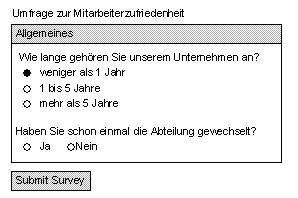
Die folgende Grafik zeigt einen einfachen Fragebogen mit folgenden Elementen: