
 Alternativer Details-Dialog

Verwendung
An Stelle des standardmäßigen Details-Dialogs können Sie einen alternativen Details-Dialog auf den Oberflächen von Knowledge Management verwenden.
Im alternativen Details-Dialog wird auf eine Menüleiste verzichtet. Für häufig verwendete Befehle stehen Drucktasten zur Verfügung, um die Funktionen schnell aufzurufen.
Integration
Der alternative Details-Dialog wird über den Befehl details_simple_properties aufgerufen.
In der Konfiguration des Befehls sind folgende Parameterwerte durch Komma separiert angegeben:
Parameters =
command=simple_properties,DetailsMode=simple,
GroupID=QuickDetailsGroup,useLinkTarget=false
Parameterangaben des Befehls details_simple_properties
Parameter und Wert |
Beschreibung |
command = simple_properties |
Angabe der Befehlsgruppe, die zur Anzeige des neuen Übersicht-Bereiches verwendet wird |
DetailsMode =simple |
gibt an, ob der standardmäßige Details-Dialog oder der alternative Details-Dialog angezeigt wird simple: der alternative Details-Dialog wird angezeigt advanced: der standardmäßige Details-Dialog
wird angezeigt |
GroupID=QuickDetailsGroup |
Angabe der Befehlsgruppe, deren Befehle im oberen Bereich des alternative Details-Dialogs angezeigt werden In der verwendeten Befehlsgruppe QuickDetailsGroup sind folgende Befehle und Befehlsgruppen enthalten: simple_properties,simple_edit_locally, Die enthaltenen Befehle werden als Drucktasten angezeigt. Die Befehlsgruppen QuickDetailsEditor, |
useLinkTarget=false |
gibt an, ob bei Links der alternative Details-Dialog für den Link selbst oder für das Zielobjekt geöffnet wird false: Der alternative Details-Dialog öffnet sich für den Link. true: Der alternative Details-Dialog öffnet sich für das Objekt, das hinter dem Link steht. |
In der Konfiguration des Befehls simple_properties sind folgende Parameterwerte durch Komma separiert angegeben:
Parameters =
PropertyStructure=SimplePropertiesStructure,
PropertyStructureName=SimplePropertiesStructure,
GroupTitleKey=xgrp_Overview
Parameterangaben des Befehls simple_properties
Parameter und Wert |
Beschreibung |
PropertyStructure= |
Angabe der Eigenschaftsstruktur, die im rechten Bereich des Details-Dialogs, dem Übersichtsbereich, angezeigt wird |
PropertyStructureName= |
aus technischen Gründen erneute Angabe der selben Eigenschaftsstruktur |
GroupTitleKey=xgrp_Overview |
Angabe des entsprechenden Schlüssels aus der Bundle-Datei, der für die Anzeige des Titels im Übersichtsbereich verwendet wird Wenn Sie keine Angabe machen, wird der Titel „Eigenschaften“ aus dem standardmäßigen Details-Dialog angezeigt. |
Die Eigenschaftsstruktur umfasst folgende Eigenschaften:
Structure Items:
displayname,description,rnd:shortID_copy,
rnd:targeturl_copy,rnd:explorerurl_copy,rnd:webdavurl_copy
Eigenschaften der Eigenschaftsstruktur SimplePropertiesStructure
Eigenschaft |
Beschreibung |
displayname |
zeigt den Namen des Objekts an |
description |
zeigt die Beschreibung des Objekts an |
rnd:shortID_copy |
Wenn Sie den Link wählen, wird die Kurz-ID des Objekts in die Zwischenablage kopiert. |
rnd:targeturl_copy |
wird angezeigt, wenn der alternative Details-Dialog ausgehend von einem Dokument geöffnet wurde Wenn Sie den Link wählen, wird die URL des Dokuments in die Zwischenablage kopiert. |
rnd:explorerurl_copy |
wird angezeigt, wenn der alternative Details-Dialog ausgehend von einem Ordner geöffnet wurde Wenn Sie den Link wählen, wird die URL des Ordners in die Zwischenablage kopiert. |
rnd:webdavurl_copy |
Wenn Sie den Link wählen, wird die WebDAV-URL des Objektes in die Zwischenablage kopiert. |
Weitere Informationen finden Sie unter Eigenschaftsstrukturen und Befehle und Befehlsgruppen.
Funktionsumfang
Der alternative Details-Dialog ist modular aufgebaut.
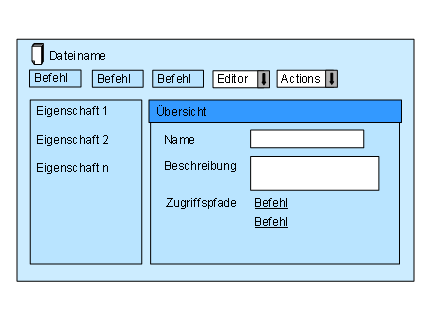
Im oberen Bereich wird eine Reihe von Drucktasten mit Befehlen angezeigt. In zwei Drop-Down-Boxen können Sie weitere Funktionen aufrufen und zusätzliche Aktionen starten. (Die Bezeichnungen Editor und Actions werden aus den Bundle-Dateien der Befehlsgruppen gelesen.)
Im linken Bildbereich werden standardmäßig Eigenschaften des aufgerufenen Objekts angezeigt. In der Standardauslieferung sind Renderer enthalten, die eine oder mehrere Eigenschaften anzeigen.

Beispiele von Eigenschaften im Details-Dialog:
- Datum und Uhrzeit sowie Namen des Benutzers, der ein Objekt angelegt hat
- durchschnittliche Bewertung eines Objekts durch alle Benutzer
Der rechte Bildbereich dient als Arbeitsfenster für die verschiedenen Funktionen. Abhängig von der gewählten Aktion werden in diesem Bereich z. B. Informationen eingeblendet, oder Editoren geöffnet. Mit der Drucktaste Übersicht aus dem oberen Bereich rufen Sie wieder den initial eingeblendeten Bildschirm auf.
Aktivitäten
Um den Befehl More, der den alternativen Details-Dialog aufruft, auf der Oberfläche von Knowledge Management anzuordnen, müssen Sie den Befehl details_simple_properties in eine Befehlsgruppe aufnehmen, die normalerweise in Ihren Layouts angezeigt wird.
Testweise können Sie den Befehl in die Befehlsgruppe SingleDetailsGroup aufnehmen. Der Befehl More für den alternativen Details-Dialog erscheint dann in allen Layouts, die den Befehl Details im Kontextmenü bereitstellen.
Wenn Sie auf den dem alternativen Details-Dialog umstellen wollen, entfernen Sie den Befehl details, der für die Anzeige des standardmäßigen Details-Dialogs verwendet wird, aus der Befehlsgruppe SingleDetailsGroup.