

Formulare und Seitenfenster
Ein Seitenfenster wird definiert, indem Sie einer physischen Seite ein logisches Fenster zuordnen (logisch deshalb, da das Fenster im gesamten Formular nur einmal mit Namen und Typ definiert wird, aber keine Aussage über dessen Verwendung gemacht wird) und Position und Größe des Fensters angeben. Die Größe wird dabei durch das in den Kopfdaten gewählte Seitenformat begrenzt.
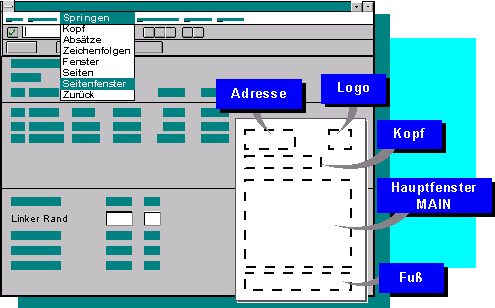
Wählen Sie in der Menüleiste Springen
® Seitenfenster. Ordnen Sie dann jeder logischen Seite mindestens ein logisches Fenster zu:Möchten Sie für die Folgeseite Seitenfenster definieren, müssen Sie die Folgeseite markieren. Dazu wählen Sie in der Menüleiste Springen ® Seiten und markieren die Folgeseite. Wenn Sie in der Menüleiste Springen ® Seitenfenster wählen, kehren Sie zur Definition der Seitenfenster zurück. Wiederholen Sie die Schritte 1 - 3.
Sie können bei der Definition von Seitenfenstern eine zusätzliche Eigenschaft nutzen - die Mehrspaltigkeit. Dazu muß ein Bereich auf einer Seite definiert und das Hauptfenster in diesem Bereich positioniert werden.
Sichern Sie Ihr Formular mit der Funktionstaste F11 oder indem Sie in der Menüleiste Formular ® Sichern oder Formular ® Sichern als wählen.
Wählen Sie in der Menüleiste Bearbeiten ® Löschen Element, um ein markiertes Element zu löschen.
Hauptfenster in Seitenfenstern