 Template-Modellierer verwenden
Der Template-Modellierer ermöglicht das Erweitern der von SAP zur Verfügung gestellten Suchobjekt-Konnektor-Templates an Ihre Anforderungen. Sie können auch neue Templates anlegen, um zusätzliche Suchobjekte mit Ihrer Suche zu verbinden. Um Vorlagen für zusätzliche Suchobjekte anzulegen, importieren Sie die Metadaten und modellieren das entsprechende Such-BO-Objekt nach Ihren Anforderungen.
Über das Administrations-Cockpit können Sie auf den Template-Modellierer zugreifen.
Struktur
Das Übersichtsbild des Template-Modellierers weist die folgende Struktur auf:
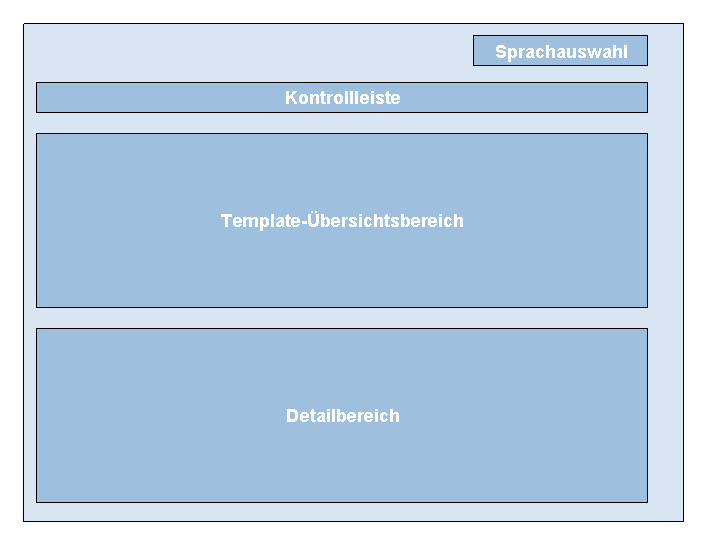
Die Kontrollleiste und die Übersicht über Templates werden immer angezeigt. Der Detailbereich wird nur angezeigt, wenn Sie ein Template im Übersichtsbereich auswählen.
Einstellen der Sprache
Im Feld Template-Sprache können Sie die Sprache auswählen, in der sprachspezifische Inhalte in Template-Feldern angezeigt und gepflegt werden sollen.
Kontrollleiste
Dieser Abschnitt enthält die Tasten für folgende Aktionen:
Drucktaste/Befehl |
Funktion |
|---|---|
Zu Cockpit wechseln |
Sie gelangen zum Administrations-Cockpit zurück, von wo Sie den Template-Modellierer aufgerufen haben. |
Template View |
Mit dieser Dropdown-Liste können Sie verschiedene Inhalte anzeigen:
|
Client Copy |
Diese Drucktaste ist nur in einem System mit Customizingmandant verfügbar. Mit dieser Funktion erzeugen Sie eine Kopie einer Software-Komponente und übertragen diese auf andere Mandaten. |
Importieren |
Mit dieser Drucktaste können Sie Templates aus einer Anwendung der SAP Business Suite importieren. |
Anlegen |
Mit dieser Drucktaste können Sie ein neues Template für Suchobjekt-Konnektoren anlegen. |
Kopieren |
Mit dieser Drucktaste können Sie ein vorhandenes Template für Suchobjekt-Konnektoren kopieren. Die Drucktaste ist dann aktiviert, wenn Sie ein Template für Suchobjekt-Konnektoren im Übersichtsbereich Template auswählen. |
Anzeigen |
Mit dieser Drucktaste können Sie ein vorhandenes Template für Suchobjekt-Konnektoren schreibgeschützt in der Roadmap öffnen. Änderungen am Template sind nicht möglich. |
Bearbeiten |
Mit dieser Drucktaste können Sie ein vorhandenes Template für Suchobjekt-Konnektoren ändern. Dies kann ein von Ihnen angelegtes oder ein von SAP geliefertes Template sein. Diese Drucktaste ist nur dann aktiviert, wenn Sie ein Template für Suchobjekt-Konnektoren im Übersichtsbereich Template auswählen. |
Löschen |
Mit dieser Drucktaste können Sie ein vorhandenes Template für Suchobjekt-Konnektoren löschen. Diese Drucktaste ist aktiv, wenn Sie ein Template für Suchobjekt-Konnektoren auswählen, dass Sie angelegt oder geändert haben. |
Software-Komponenten |
Diese Drucktaste öffnet einen Dialog, in dem Sie Software-Komponenten definieren und inkludieren können. Software-Komponenten definieren Die Drucktaste öffnet einen Dialog, in dem Sie Software-Komponenten anlegen und löschen können. Software-Komponenten werden zum Organisieren von Templates verwendet. Software-Komponenten inkludieren Markieren Sie die Software-Komponente, in die Sie weitere Software-Komponenten mit deren Templates inkludieren möchten und wählen Sie diese Drucktaste. Wählen Sie im Auswahldialog die zu inkludierende Software-Komponente aus. Die gewählte Software-Komponente wird mit allen Eigenschaften in Ihrer Software-Komponente als Kopie aufgenommen. Eigenschaften, die noch nicht im Original gesetzt sind, können Sie in der Kopie setzen. Eigenschaften, die aber schon im Original gesetzt sind, können Sie in der Kopie nicht ändern. Sollten Änderungen am Original vorgenommen werden, so werden diese auch auf alle inkludierten Kopien übertragen. Änderungen an einer Kopie sind nur für diese Kopie, nicht aber für das Original oder weitere Kopien gültig. |
Konnektor anlegen |
Sie können diese Drucktaste verwenden, um einen oder mehrere Suchobjekt-Konnektoren aus einem von Ihnen angelegten Template anzulegen. Die Drucktaste ist nur dann aktiviert, wenn Sie ein Template im Übersichtsbereich auswählen. |
Show/Hide Authentication Template |
Mit diesem Befehl können Sie Berechtigungs-Templates im Übersichtsbereich ein- oder ausblenden. Nachdem Sie diese eingeblendet haben, können Sie die Berechtigungs-Templates z. B. ändern. |
Übersichtsbereich Template
Der Übersichtsbereich Template umfasst folgende Spalten:
Markierspalte
Klicken Sie in dieser Spalte die entsprechende Zeile an, um eine Software-Komponente oder ein Template für Suchobjekt-Konnektoren auszuwählen.
Software-Komponente/Template
In dieser Spalte sind die verfügbaren Templates für Suchobjekt-Konnektoren nach Produktversion sortiert aufgeführt.
Die verfügbaren Templates in einer Software-Komponente sind in einer Baumstruktur dargestellt. Um zu einer bestimmten Software-Komponente gehörende Templates anzuzeigen, expandieren Sie die entsprechenden Knoten durch Anklicken.
Beschreibung
In diese Spalte können Sie Beschreibungen zu den von Ihnen angelegten Templates eingeben. Klicken Sie dazu in das Feld in der entsprechenden Zeile, und geben Sie die Beschreibung ein. Die Beschreibung einer Software-Komponente kann im Software-Komponenten-Dialog geändert werden.
Art
In dieser Spalte wird angezeigt, ob sich die Zeile auf eine Software-Komponente oder ein Template für Suchobjekt-Konnektoren bezieht. Folgende Templates können angezeigt werden: Business Template, Authorization Template, Technical Template. Die Felder der Spalte sind schreibgeschützt.
Erweitert
Wenn ein Feld dieser Spalte markiert ist, wurde eine inkludierte Software-Komponente bzw. ein Template erweitert.
 Hinweis
Der Template-Modellierer unterliegt Berechtigungsprüfungen auf Ebene der Software-Komponente und des Templates für Suchobjekt-Konnektoren. Wenn Sie sich mit eingeschränkten Zugriffsrechten anmelden, enthält der Übersichtsbereich möglicherweise keine Einträge oder wechselt automatisch in den Anzeigemodus.
Modellierungs-Roadmap
Nach dem Auswählen eines angelegten Templates und dem Wählen von Ändern wechselt die Anzeige zu einer Roadmap zur Modellierung des Templates. Sie können Ihre Einstellungen an mehreren Stellen in dieser Roadmap speichern. Hierdurch können Sie die Arbeit an einem aktuellen Modellierungsprojekt unterbrechen und zu einem späteren Zeitpunkt wieder aufnehmen.
Während Sie die einzelnen Schritte in der Roadmap bearbeiten, stehen die folgenden Druckknöpfe zur Navigation zur Verfügung:
Zurück: Wenn Sie Zurück wählen, gelangen sie zum vorherigen Schritt in der Roadmap. Die im aktuellen Schritt vorgenommenen Einstellungen bleiben dabei erhalten, werden jedoch nicht in der Datenbank gespeichert.
Weiter: Wenn Sie Weiter wählen, gelangen sie zum nächsten Schritt in der Roadmap. Die im aktuellen Schritt vorgenommenen Einstellungen bleiben dabei erhalten, werden jedoch nicht in der Datenbank gespeichert.
Speichern: Wenn Sie Speichern wählen, werden Ihre Einträge in der Datenbank gespeichert, und die aktuelle Anzeige bleibt erhalten.
Fertig stellen: Wenn Sie Fertig stellen wählen, werden Ihre Einträge gespeichert, und Sie werden zur Eingangsanzeige des Template-Modellierers oder zum Administrations-Cockpit zurückgeleitet.
Abbrechen: Wenn Sie Abbrechen auswählen, werden die seit dem letzten Wählen von Speichern vorgenommenen Änderungen rückgängig gemacht, und Sie werden zur Eingangsanzeige des Template-Modellierers oder zum Administrations-Cockpit zurückgeleitet.