 Ausgabepositionen von Feldern festlegen

Ausgabepositionen von Feldern festlegen
Verwendung
Sie können die Position von Feldern bei der Ausgabe auf dem Bildschirm festlegen. Desweiteren können Sie auch Texte in Ihre Liste integrieren.
Voraussetzungen
Sie haben die Query G1 wie im Abschnitt
Einzeilige Grundliste definieren angelegt.Vorgehensweise
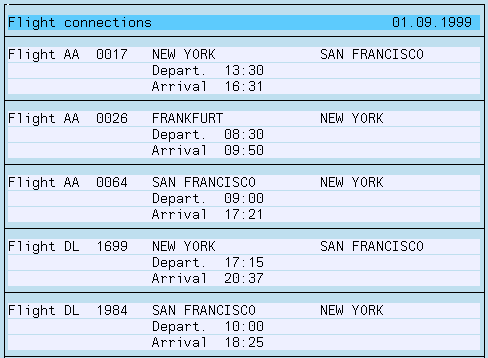
Ziel des folgenden Beispiels ist es, die Liste der Flugverbindungen aus der Query G1 wie folgt aufzubereiten:
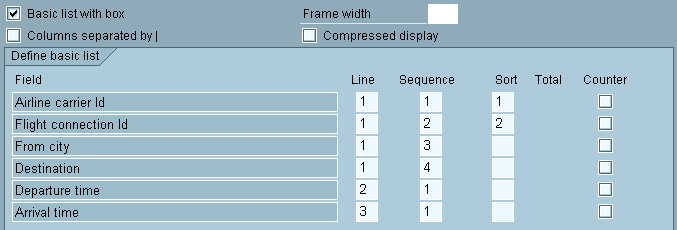
Es wird das Bild Zeilenaufbau Grundliste angezeigt.
 , um das Bild Gruppenstufen anzuzeigen.
In der neuen Liste sind keine Spaltenüberschriften notwendig. Wir können daher im Bild Ausgabeoptionen Listzeile die Option Überschrift löschen.
, um das Bild Ausgabeoptionen Feld anzuzeigen.Damit werden diese Felder immer ab dieser Position ausgegeben.
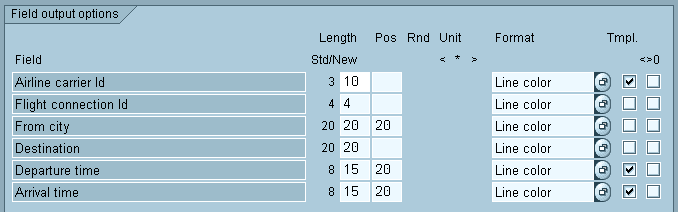
Die Option Maske ermöglicht es Ihnen, Aufbereitungszeichen in ein Feld einzustreuen.
, um das Bild Masken für Felder anzuzeigen.
Das System ersetzt die Unterstriche nacheinander durch den Inhalt des entsprechenden Feldes.
Die Ausgabelänge des Feldes wird um die Anzahl der Aufbereitungszeichen vergrößert. Wenn Sie nach Eingabe einer Maske auf das Bild Ausgabeoptionen Feld zurückgehen, werden Sie in der Spalte Länge Neu die vergrößerte Ausgabelänge vorfinden.

Wenn Sie die Ausgabelänge eines Feldes ändern, sei es direkt durch Festlegung einer Länge im Bild Ausgabeoptionen Feld oder indirekt durch Definition einer Maske, müssen Sie darauf achten, daß die im Bild Titel, Format festgelegte Zeilenlänge nicht überschritten wird. Paßt ein Feld nicht mehr in seiner gesamten Ausgabelänge in die Zeile, so wird es in eine neue Zeile gestellt. Vergessen Sie bei der Berechnung der Zeilenlänge nicht die vom Programm vergebenen Leerzeichen zwischen den Feldern.
 .
.Sie erhalten die oben gezeigte Liste.