 Technologie

Technologie
Aufbau
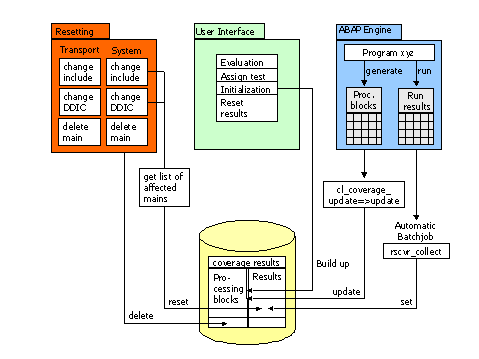
Das Zusammenspiel von Coverage Analyzer und ABAP-Interpreter zeigt das nachfolgende Bild:
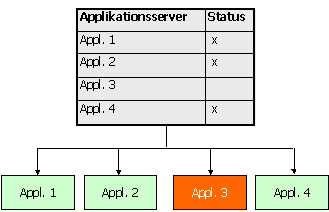
Applikationsserver
Der Coverage Analyzer überwacht über RFC die Objektaufrufe auf einem oder mehreren Applikationsservern. Dabei repräsentiert ein internes Flag den Status des Hauptschalters. Damit überhaupt Informationen der Laufzeit aufgezeichnet werden, muß der Hauptschalter eingeschaltet sein (Status = X).
.
Zähler
Die Zähler Kumausf und KumFehler geben die Anzahl der Durchläufe und Abbrüche seit dem Start des Coverage Analyzers an. Diese bleiben auch nach einer Programmänderung unverändert. Änderungen bestimmt, wie oft das Programm seit dessen Start geändert wurde. AktAusf und AktFehler zählen wiederum die Anzahl der Durchläufe und Abbrüche seit der letzten Änderung und geben somit die Zahlen für die aktuelle Version eines Programmes an.
Verdichtung
Diese Funktion ermöglicht die gleichzeitige Überprüfung mehrerer Syteme durch den Coverage Analyzer. Durch die Verdichtung werden die Verarbeitungsblöcke eines lokalen Systems auch in anderen Systemen in die Prüfung einbezogen. Die verdichteten Systeme müssen den gleichen Release-Stand > 4.6 C haben.
Das folgende Bild zeigt beispielhaft die Verdichtung für vier Systeme [S1, S4], mit insgesamt vier Verarbeitungsblöcken [V1, V4], wobei die benutzten Verarbeitungsblöcke invers und unterstrichen dargestellt werden.

Der verdichtete Abdeckungsgrad beträgt in diesem Beispiel 100 Prozent, da jeder Verarbeitungsblock in allen Systemen mindestens einmal aufgerufen wird. In den lokalen Systemen betragen die Abdeckungsgrade dagegen nur 25 Prozent für S1 – S3 und 75 Prozent für S4. Ein Abdeckungsgrad > 0 ergibt sich, wenn die unter
Einstellungen definierten Bedingungen erfüllt sind.
Standardfunktionen
In den meisten Einzelbildern des Coverage Analyzers stehen die Standardfunktionen des ABAP List Viewer (ALV) zur Verfügung. Deren Ikonen werden ergänzt durch Drucktasten und Schaltflächen, die spezielle Funktionen des Coverage Analyzers auslösen.
 Drucken
 Zwischensummen
 Details
 Grafik anzeigen
 Sichern
 Aufsteigend sortieren
 Ansichten
 Absteigend sortieren
 Summe
Summe
 Filter setzen
 Benutzerdokumentation


 Layout auswählen
 Suchen
 Exportieren

Ergebnisse können auch in
grafischer Form ausgegeben werden. Dabei kann zwischen Zeilen- und Spaltenauswahl unterschieden werden. Wird zum Beispiel eine bestimmte Zeile durch Markierung in der ersten Spalte ausgewählt und anschließend die Ikone Grafik anzeigen betätigt, dann werden die Zeilenergebnisse entsprechend der Formatierung dargestellt. Wird andererseits eine Spalte gekennzeichnet, indem die Spaltenüberschrift mit der linken Maustaste markiert wird, dann werden nach Drücken der Ikone Grafik anzeigen wiederum alle Einzelwerte entsprechend der Formatierung ausgegeben. Sollen mehrere Zeilen oder Spalten dargestellt werden, dann muß die linke Maustaste in Verbindung mit der Taste <STRG> betätigt werden. Die grafische Aufbereitung erfolgt durch Doppelklick auf ein Grafikelement und Auswahl der entsprechenden Eigenschaften im Popup Formatierung.