
 Web-Dynpro-Werkzeuge in der ABAP
Workbench
Web-Dynpro-Werkzeuge in der ABAP
Workbench 
Der Web Dynpro Explorer ist vollständig in die ABAP Workbench integriert, er hat keinen eigenen Transaktionscode. Der Einstieg verläuft über die Objektlistenauswahl und die Anzeige einer bestehenden, bzw. die Anlage einer neuen Web-Dynpro-Component:
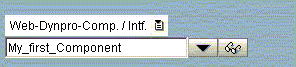
Zum Anlegen einer neuen Web-Dynpro-Component geben Sie einen neuen Namen in den Auswahldialog der Objektliste ein und klicken die Anzeigen-Schaltfläche. Im folgenden Dialogfenster können Sie eine Beschreibung des neuen Objekts eingeben und Sie entscheiden, ob Sie eine Web-Dynpro-Component oder ein Web-Dynpro-Component-Interface anlegen wollen.
In den folgenden Kapiteln werden die im Web Dynpro Explorer enthaltenen Werkzeuge im Einzelnen detailliert beschrieben. In diesen Kapiteln der Dokumentation werden sämtliche Funktionen aller Web-Dynpro-Wekzeuge zusammengefasst sodass Sie während der Entwicklung einer Web-Dynpro-Anwendung gezielt auf einzelne Informationen zugreifen können. Eine Einführung in die Programmierung mit Web Dynpro finden Sie im Programmierhandbuch dieser Dokumentation.
1. Web Dynpro Explorer: Controller
2. Web Dynpro Explorer: View
3. Web Dynpro Explorer: Window
4. Web Dynpro Explorer: Component
5. Web Dynpro Explorer: Anwendung
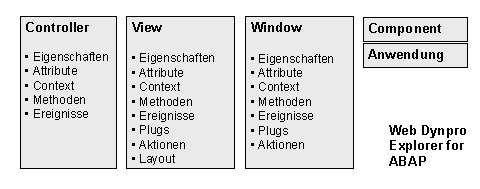
Im Werkzeug Web Dynpro Explorer: View (View Editor) werden alle Elemente einer View gepflegt, also auch die Elemente des jeweiligen Controllers und dessen Contexts.
Das Werkzeug Web Dynpro Explorer: Controller (Controller Editor) dagegen dient zur Pflege aller anderen Controller, also von Component- und Interface-Controller sowie der eventuell hinzugefügten Custom-Controller.
Interface-View
anzeigen
Die In- und Outbound-Plugs einer Interface-View können Sie sich separat
anzeigen lassen. Angelegt und gepflegt werden die Plugs jedoch im Window
Editor als Bestandteile des zugehörigen Windows. Im Window Editor können Sie
in der Spalte Interface festlegen, ob ein Plug
zusätzlich der Interface-View des Windows zugeordnet und damit auch außerhalb
der Component sichtbar sein soll.
Die Bestandteile des Interface-Controllers sind eine Untermenge des Component-Controllers. Sie können sich den Interface-Controller separat anzeigen lassen, angelegt und gepflegt werden seine Ereignisse und Methoden sowie sein Context jedoch im Component Editor. Auch in diesem Fall können Sie im Controller Editor Bestandteile des Component-Controllers selektiv dem Interface-Controller zuordnen.
 Plattform-unabhängige Informationen zum Thema
Web Dynpro sowie eine Einführung in die
verwendeten Begriffe im Allgemeinen finden Sie im Architektur-Handbuch im
Kapitel
Plattform-unabhängige Informationen zum Thema
Web Dynpro sowie eine Einführung in die
verwendeten Begriffe im Allgemeinen finden Sie im Architektur-Handbuch im
Kapitel  Web
Dynpro.
Web
Dynpro.