
 Daten mit Hilfe von BEx Map
geographisch auswerten
Daten mit Hilfe von BEx Map
geographisch auswerten 
Voraussetzungen
Sie haben eine Query mit georelevanten Daten ausgeführt und in der Symbolleiste Layout ® Landkarte anbinden gewählt.
Vorgehensweise
Einstellungen im Kartendesign
Im Kartendesign stehen Ihnen die Kennzahlen und Merkmale Ihrer Query zur Verfügung. Die statischen georelevanten Merkmale werden als Registerkarten dargestellt. In jeder Registerkarte stehen die übrigen Kennzahlen und Merkmale der Query zur Auswahl bereit. Die Felder mit den darin enthaltenen Kennzahlen und Merkmalen sind so angeordnet, so daß Sie zum Beispiel folgende Einstellung wählen können: „Zeige mir die Kennzahl (z.B. Verkaufszahlen) nach dem Merkmal (z.B. Kalenderjahr/Monat) mit der Darstellungsform (z.B. Balkendiagramm).“
1. Wählen Sie die gewünschte Kartenebene in den Registerkarten aus.
Folgende Einstellungsmöglichkeiten stehen Ihnen zur Verfügung:
|
Eine Kennzahl anzeigen |
... 1. Markieren Sie die gewünschte Kennzahl im Feld Zeige mir.... 2. Wählen Sie im Feld mit ... die gewünschte Darstellungsform (Farbschattierung, Balkendiagramm oder Kreisdiagramm) aus.
Wenn Sie nur eine Kennzahl auf der Karte anzeigen möchten, empfehlen wir, diese als Farbschattierung anzuzeigen. |
|
Mehrere Kennzahlen anzeigen |
... 1. Markieren Sie die gewünschten Kennzahlen im Feld Zeige mir.... 2. Wählen Sie im Feld mit ... die gewünschte Darstellungsform (Farbschattierung, Balkendiagramm oder Kreisdiagramm) aus.
Wir empfehlen, mehrere Kennzahlen als Balkendiagramm oder Kreisdiagramm darzustellen, da die Farbschattierung nur eine Kennzahl auf einer Ebene darstellen kann. |
|
Kennzahl eingeschränkt nach Merkmal anzeigen |
... 1. Markieren Sie die gewünschte Kennzahl (z.B. Verkaufsanzahl) im Feld Zeige mir... und wählen Sie im Feld nach... das Merkmal (z.B. Kalenderjahr/Monat) aus, über welches Sie die Kennzahl aufreißen möchten. 2. Wählen Sie im Feld mit ... die gewünschte Darstellungsform (Farbschattierung, Balkendiagramm oder Kreisdiagramm) aus.
Wenn Sie die jeweiligen Anteile der Merkmalsausprägungen an der Wertsumme der Kennzahl betrachten möchten, empfehlen wir, das Kreisdiagramm zu wählen. Wenn Sie einen absoluten Vergleich der einzelnen Werte erhalten möchten, empfehlen wir, das Balkendiagramm zu wählen.
|
|
Grafische Überlagerung von Kennzahlen |
... 1. Markieren Sie die gewünschten Kennzahlen im Feld Zeige mir... und wählen Sie im Feld mit ... eine Darstellungsform (Farbschattierung, Balkendiagramm oder Kreisdiagramm) aus.
Da die darunterliegende Kennzahl automatisch als Farbschattierung dargestellt wird, empfehlen wir, diese Kennzahlen als Balkendiagramm oder Kreisdiagramm darzustellen. 2. Wählen Sie Über. Es erscheint ein Fenster, in welchem Sie die darunterliegende Kennzahl auswählen können. Diese wird automatisch als Farbschattierung dargestellt.
|

3. Wählen Sie Auf Karte anzeigen.
Anzeige von dynamischen Geomerkmalen
Sie können auch dynamische Geomerkmale
(Siehe auch:  Statische und
dynamische Geomerkmale) auf der Karte anzeigen lassen. Da es sich bei
dynamischen Geomerkmalen um Ortsinformationen (z.B. Adressen von Kunden oder
Lieferanten) handelt, ermöglicht Ihnen die Standortanzeige, sich ein Bild über
die Verteilung in einer Region zu machen.
Statische und
dynamische Geomerkmale) auf der Karte anzeigen lassen. Da es sich bei
dynamischen Geomerkmalen um Ortsinformationen (z.B. Adressen von Kunden oder
Lieferanten) handelt, ermöglicht Ihnen die Standortanzeige, sich ein Bild über
die Verteilung in einer Region zu machen.
...
1. Wählen Sie Anzeigen im Bereich Standorte.
2. Markieren Sie das gewünschte Geomerkmal.
3. Wählen Sie Auf Karte anzeigen.
Einstellung der Eigenschaften der grafischen Darstellungsformen
Die Eigenschaften der grafischen Darstellungsformen können Sie folgendermaßen bestimmen:
...
1. Wählen Sie die Schaltfläche Einstellungen..., die sich neben dem Feld mit... befindet. Sie gelangen auf das Dialogfenster Renderer Eigenschaften.
2. Sie können hier den Titel der Legende ändern: Markieren Sie Default Überschrift ändern und geben Sie dann einen Titel im Feld Legendentitel ein.
3. Für jede Darstellungsform können Sie folgende Eigenschaften einstellen:
|
Farbschattierung |
Balkendiagramm |
Kreisdiagramm |
|
· Farbauswahl · Farbverlauf · Anzahl der verwendeten Farben |
· Farbauswahl · Balkenhöhe · Balkenbreite |
· Farbauswahl · Maximale Kreisgröße · Minimale Kreisgröße |
Einstellung der Eigenschaften der Standortsymbole
Die Eigenschaften der Standortsymbole können Sie folgendermaßen bestimmen:
...
1. Wählen Sie die Schaltfläche Eigenschaften im Bereich Standorte. Sie gelangen auf das Dialogfenster Symbol Einstellungen.
2. Sie können hier den Titel der Legende ändern: Markieren Sie Default Überschrift ändern und geben Sie dann einen Titel im Feld Legendentitel ein.
3. Sie können folgende Eigenschaften für die Standortsymbole einstellen:
- Symbolart: Kreis, Quadrat, Dreieck, Kreuz
- Symbolfarbe
- Symbolgröße
Navigationsmöglichkeiten in der Kartenansicht
Mit Default-Bedienungen navigieren
· Sie können in eine Detailansicht zoomen.
Wählen Sie einen Teil der Landkarte mit gedrückter linker Maustaste entsprechend groß aus. Sie erhalten eine Detailansicht dieses Teils der Landkarte.
· Sie können mit Hilfe des Geo-DrillDown in tiefere Ebenen navigieren.
Mit Doppelklick auf eine Region der Landkarte gelangen Sie in die nächsttiefere Kartenebene. Die Einstellungen im Kartendesign werden automatisch in diese Kartenebene übernommen. Gleichzeitig wird auf die Region, auf welche Sie den Doppelklick setzten, gezoomt. An den Schaltflächen unterhalb der Karte können Sie erkennen, daß Sie sich in der nächsttieferen Kartenebene befinden.
Mit Symbolen der BEx Map-Symbolleiste navigieren
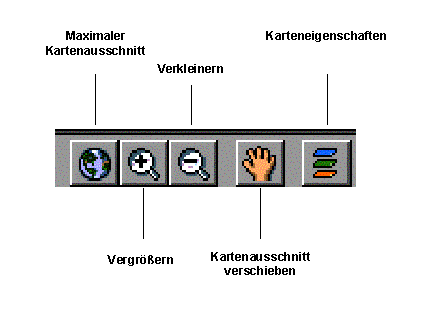
· Maximaler Kartenausschnitt
Wählen Sie Maximaler Kartenausschnitt, wenn Sie die volle Ausdehnung der Karte sehen möchten.
· Vergrößern
Wählen Sie Vergrößern, wenn Sie die gegenwärtige Kartenansicht vergrößert darstellen möchten.
· Verkleinern
Wählen Sie Verkleinern, wenn Sie die gegenwärtige Kartenansicht verkleinert darstellen möchten.
· Kartenausschnitt verschieben
Wählen Sie Kartenausschnitt verschieben, wenn Sie angrenzende Gebiete auf der Karte sehen möchten, ohne die Größe der Karte verändern zu wollen. Der Mauszeiger erscheint als stilisierte Hand. Bei gedrückter linker Maustaste können Sie den Kartenausschnitt in jede beliebige Richtung verschieben.
· Karteneigenschaften
Sie können die Reihenfolge der Kartenebenen oder die Eigenschaften einer Kartenebene bestimmen.
...
1. Wählen Sie Karteneigenschaften. Sie gelangen auf das Dialogfenster Eigenschaften der Karte.
2. Wenn Sie die Reihenfolge der Kartenebenen verändern möchten, wählen Sie Ebene heraufstufen bzw. Ebene zurückstufen.

Beachten Sie, daß eine darüberliegende Kartenebene die darunterliegende Kartenebene verdeckt, sofern auf der darüberliegenden Kartenebene eine größere nicht transparente Fläche liegt als auf der darunterliegenden Kartenebene.
3. Wenn Sie die Einstellungen zu den Eigenschaften einer Kartenebene verändern möchten, wählen Sie Eigenschaften der Ebene. Sie gelangen auf das Dialogfenster Einstellungen für Kartenebene. Hier können Sie für jede Kartenebene folgende Einstellungen vornehmen:
· Füllfarbe
· Fülltyp: deckend, transparent, diagonal, diagonal gekreuzt
· Randfarbe
· Randbreite
Mit Schaltflächen Kartenebenen ein-/ausblenden
Die Schaltflächen unterhalb der Landkarte zeigen an, in welcher Kartenebene Sie sich befinden. Die Anordnung von links nach rechts bezieht sich auf die Reihenfolge der Kartenebenen von unten nach oben. Sie können mehrere Kartenebenen gleichzeitig einblenden. Wenn Sie eine Kartenebene einblenden, erscheint automatisch die dazugehörige Registerkarte im Kartendesign.