Hierarchiedarstellung

Hierarchiedarstellung
Die Hierarchie eines Merkmals können Sie auf unterschiedliche Arten darstellen:

In den Grafiken zur Hierarchiedarstellung werden die Symbole + (expandieren), - (komprimieren) und > (unterste Stufe) verwendet.
Weitere Informationen über Expandieren und Komprimieren finden Sie im Abschnitt
Kompaktdarstellung
In der Kompaktdarstellung wird in der ersten Spalte, in Form von Symbolen, angezeigt, ob eine Zeile expandiert oder komprimiert werden kann bzw. ob eine Zeile bereits vollkommen expandiert ist, d.h. bereits die unterste Hierarchiestufe darstellt. Durch Doppelklicken auf ein Symbol wird eine expandierbare Zeile expandiert bzw. eine komprimierbare Zeile komprimiert.


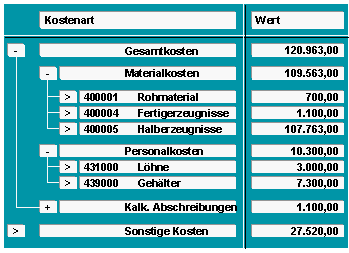
Die dargestellte Hierarchie besteht aus zwei Teilbäumen. Ein Teilbaum beginnt grundsätzlich mit der Stufe 1. In der Grafik besteht der erste Teilbaum aus insgesamt drei Stufen. Die Stufe 2 (Materialkosten) ist komplett expandiert und kann nach Bedarf reduziert werden (-). Dies hätte zur Folge, daß die darunter folgenden mit Stufe 3 gekennzeichneten Zeilen (Rohmaterial, Fertigerzeugnisse und Halberzeugnisse) ausgeblendet würden.
Die Position Kalkulatorische Abschreibungen kann noch weiter aufgegliedert werden und zeigt deshalb ein Expandier-Symbol an (+).
Bei der Zeile Sonstige Kosten handelt es sich um einen obersten Knoten (Stufe 1), der nicht weiter untergliedert ist, also auch einen untersten Knoten darstellt und als solcher gekennzeichnet ist (>).
In der Schlüsselspalte (Kostenart) steht in der Kompaktdarstellung zuerst die Angabe der Hierarchiestufe in Form von Zahlen. Hier gilt, daß eine Eins immer die oberste Stufe anzeigt. Je höher die Zahlen, desto tiefer ist das Merkmal gegliedert. Die Schlüsselspalte enthält weiterhin, wie gewohnt, Schlüssel bzw. Bezeichnungen der Merkmalswerte.
Sterndarstellung
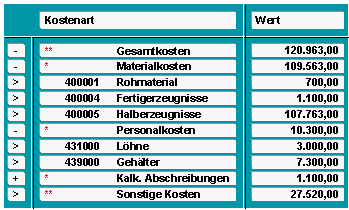
Die Sterndarstellung zeigt in der ersten Spalte an, ob eine Zeile expandiert oder komprimiert werden kann bzw. ob die unterste Stufe erreicht ist.
Die Angabe der jeweiligen Stufe wird mit Sternen dargestellt. Je mehr Sterne vor einer Zeile stehen, desto höher ist die Stufe angesiedelt. In der Grafik sind die obersten Stufen mit zwei Sternen und die direkt darunter liegenden Stufen mit einem Stern gekennzeichnet. Die untersten Ebenen weisen grundsätzlich kein Sternsymbol auf.
Liniendarstellung
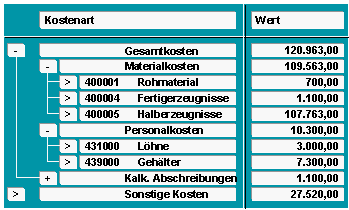
Die Liniendarstellung entspricht der Darstellung, wie sie im SAP-Mailsystem und an vielen anderen Stellen im SAP-System eingesetzt wird. Symbole direkt auf den Knotenpunkten zeigen an, ob die Stufe expandiert oder komprimiert werden kann bzw. ob die unterste Stufe erreicht ist.
Die Hierarchie wird in einer Baumdarstellung angezeigt. Die unterschiedlichen Stufen werden über Einrückungen verdeutlicht.
Liniendarstellung mit Leerzeile
Diese Darstellungsform entspricht der der Liniendarstellung mit dem Unterschied, daß sich zwischen den unterschiedlichen Stufen jeweils eine Leerzeile befindet. Die Liniendarstellung mit Leerzeile ist im Vergleich übersichtlicher, verlängert jedoch einen Bericht unter Umständen erheblich.