
 Bedienung des Systemlastmonitors
Verwendung
Der Systemlastmonitor ist eine Ein-Bild-Transaktion, die auf weitere Menüs weitestgehend verzichtet. Die Bedienung wird dadurch wesentlich einfacher und intuitiver.
Funktionsumfang
Aktivitäten
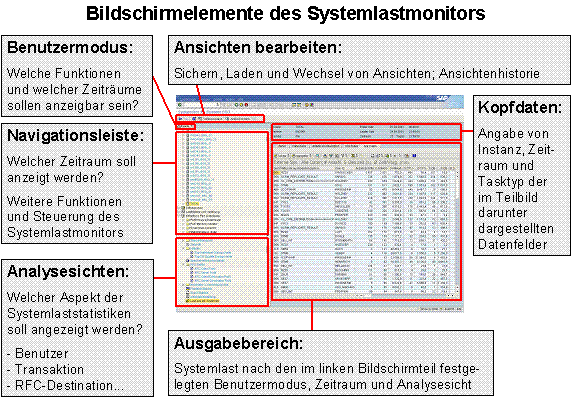
Die einzelnen Bildschirmelemente des Systemlastmonitors haben die folgenden Bedeutungen:
Navigationsleiste
Wählen Sie ein beliebiges Symbol mit Doppelklick:
Funktion |
Bedeutung |
Hier können Sie je nach Benutzermodus die Instanz und den Zeitraum bestimmen, die Sie analysieren möchten. |
|
|
Diese Funktionen entnehmen die Systemlast direkt den Statistikdateien der einzelnen Instanzen. |
Hier können Sie eine sehr genaue Analyse einzelner Transaktionen bis auf Einzelsatzebene durchführen. |
|
Hier können Sie die nicht aggregierten Systemlastdaten analysieren, die noch nicht in die Datenbank geschrieben wurden. |
|
|
Hier können Sie die Systemlast nicht (wie sonst im Systemlastmonitor) für eine bestimmte Instanz und einen bestimmten Zeitraum ausgeben, sondern die Systemlast der Instanzen oder der Zeiträume vergleichen. Eine Gegenüberstellung der wichtigsten Daten erlaubt somit den direkten Vergleich der Instanzen. |
Hier bestimmen Sie u a., welche Werte der Statistik-Kollektor wie häufig ermitteln und wie lange in welcher zeitlichen Auflösung in der Datenbank aufbewahren soll. |


Analysesichten
Eine Analysesicht zeigt einen bestimmten Aspekt der Systemlast. Wählen Sie im Bildteil Analysesichten die Ansicht mit Doppelklick, die Sie analysieren möchten.

Es werden nur die Analysesichten dargestellt, die im gewählten Benutzermodus aktiv sind und für die Daten existieren.
Ausgabebereich
Der Ausgabebereich benutzt ein ALV Grid Control, mit dem Sie die Darstellung der gewählten Sicht weitgehend Ihren Wünschen anpassen können. Dabei zeigt der Systemlastmonitor für die meisten Lastparameter mehr Datenfelder an als für Ihre Analyse notwendig. Sie haben deshalb auch innerhalb des Ausgabebereichs umfangreiche Hilfen zur Verfügung, um die für Sie relevanten Informationen zu erhalten:
· Die Daten der meisten Analysesichten sind im Ergebnisbereich durch Registerkarten nach verschiedenen Themenbereichen gruppiert.
· Um einen Überblick zu erhalten, welche Datenfelder insgesamt zu einer Analysesicht existieren, wählen Sie die Registerkarte Alle Daten.
·
Mit Hilfe der  Standardfunktionen des
ALV Grid Control können Sie die folgenden Befehle durchführen:
Standardfunktionen des
ALV Grid Control können Sie die folgenden Befehle durchführen:
¡ Spalten ein- und ausblenden
¡ Zeilen nach dem Inhalt einer Spalte sortieren
¡ Filter setzen und löschen
¡ Summationen durchführen
¡ Tabellen als beliebige Dateitypen exportieren
¡ Tabellen als Grafiken anzeigen
¡ Sortierung, Filter und ausgewählte Spalten als Layout speichern
Ansichten bearbeiten
Wählen Sie im Bildschirmbereich Ansichten bearbeiten eine der folgenden Drucktasten:
Drucktaste |
Bedeutung |
|
sichert die aktuelle Ansicht als Ihr Einstiegsbild für den Systemlastmonitor (siehe auch Benutzerspezifische Sichten speichern) |
|
bewegt sich in der Ansichtenhistorie eine Ansicht nach vorne bzw. nach hinten |
Vollbild ein/aus |
blendet die Navigationsleiste und die verfügbaren Analysesichten in der linken Bildhälfte aus bzw. ein |


 Startseite Systemlastmonitor