 Автоматизация тестов с помощью расширенного инструмента CATT
Расширенный автоматический инструмент тестирования (eCATT) используется для создания и запуска функциональных тестов программного обеспечения. Основная цель инструмента - автоматическое тестирование бизнес-процессов SAP. В ходе каждого теста создается подробный журнал, в котором документируются процессы и результаты тестирования.
В SAP Application Interface Framework инструмент тестирования можно использовать для хранения предварительно определенных тестовых данных в центральном репозитории. eCATT используется для хранения тестовых данных интерфейса. Можно хранить ожидаемые значения и сообщения (об успешном завершении или ошибках), поэтому тесты можно запускать вручную или же запланировать их регулярное выполнение.
В SAP Application Interface Framework для Инструмента тестирования интерфейса доступны три таблицы, которые позволяют настроить единицы теста SAP Application Interface Framework для интеграции с eCATT.
Интеграция
Для использования eCATT используйте код транзакции SECATT.
Доступ к Инструменту тестирования интерфейса можно получить из меню SAP Easy Access, выбрав  Общие для всех приложений компоненты
  SAP Application Interface Framework Разработка интерфейса Инструмент тестирования интерфейса
  .
.
Предпосылки
Для запуска тестов для SAP Application Interface Framework с помощью eCATT требуются следующие компоненты:
Система ECATT: SAP Web Application Server 6.20 или более поздняя версия
Целевая система: Web AS 4.6 или более поздняя версия
Необходимо разрешить CATT и eCATT в транзакции SCC4
Необходимо создать RFC-адреса в транзакции SM59 для целевых систем
Функциональные модули: /AIF/ECATT_TESTS_PROCESS в целевой системе
Скрипт теста /AIF/TEST_ECATT_SCRIPT_PROCESS для описания процесса тестирования
Объем функций
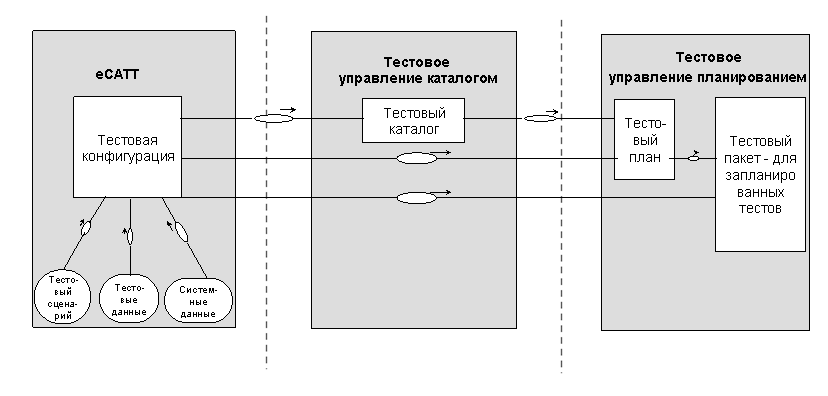
Ландшафт тестирования с eCATT
Ландшафт тестирования приведен на предыдущем рисунке.
В eCATT в конфигурации теста объединены данные из скрипта теста, тестовые данные и данные системы для тестового прогона, а также можно выбрать, какие единицы теста необходимо использовать для тестового прогона.
Каталог тестов в управлении каталогами тестов является коллекцией нескольких конфигураций теста, которая позволяет объединить единицы теста с различными целевыми системами.
План тестирования в управлении планами тестирования состоит по меньшей мере из одного каталога тестов, и этот план является предпосылкой для создания пакетов тестов, которые, в свою очередь, являются предпосылкой создания запланированных тестовых прогонов. Для создания автоматических запланированных тестовых прогонов необходимы планы тестирования и по меньшей мере один пакет тестов. Если прогоны помечены как периодические, они запускаются периодически в фоновом режиме.
 Рекомендация
Для тестов, компиляция которых часто изменяется и которые запускаются время от времени, достаточно запустить тестовый прогон через конфигурацию теста. Однако в случае тестов, которые не изменяются и запускаются регулярно (таких как регрессивные тесты), рекомендуется создавать планы тестирования и пакеты тестов. Это позволяет организовывать тесты в отдельные конфигурации, объединять их и запускать их автоматически.
Инструмент тестирования интерфейса
На первом экране Обработать файлы тестирования отображаются следующие таблицы инструментов тестирования:
Исходная структура данных
В первой таблице отображается исходная структура данных, и ее можно заполнить данными. Выберите Преобразовать, чтобы инициировать мэппинг исходной и целевой структур в SAP Application Interface Framework.
Целевая структура данных
Эта таблица автоматически заполняется после преобразования. Способ заполнения таблицы зависит от мэппинга, определенного для интерфейса. Если дважды щелкнуть поле целевой структуры, значение этого поля и путь к структуре для этого полня добавляются в таблицу Ожидаемые значения.
Просмотреть журналы
Отображение журнала приложения для текущего интерфейса. Если выбрать сообщение из журнала приложения и выбрать Добавить к ожидаемым сообщениям, выполняется заполнение таблицы Ожидаемые сообщения.
Таблица Ожидаемые значения
В таблице Ожидаемые значения отображается путь к структуре, где значение находится в исходной структуре, ожидаемое значение, а также пиктограмма статуса. Если поле Статус выделено зеленым цветом, значение в таблице Ожидаемые значения совпадает со значением в исходной структуре. В противном случае статус выделен красным цветом.
Таблица Ожидаемые сообщения
В таблице Ожидаемые сообщения отображается соответствующий тип сообщения, индикатор Включить вариант сообщения, а также идентификатор, номер и переменные сообщения. Если выбрать этот индикатор, учитываются соответствующие значения переменных сообщения.
На втором экране наряду с информацией об интерфейсе (область имен, имя интерфейса, версия интерфейса и ожидаемый статус) отображаются ожидаемые значения и тестовые данные в виде XML-строки. Даты, отображенные в области Просмотреть парам. XML для перен. eCATT, можно скопировать в параметры контейнера тестовых данных eCATT.
Операции
Для создания контейнера тестовых данных скопируйте шаблон /AIF/TEST_ECATT_DATA_TMPL и укажите, например, целевую систему и системный контейнер данных.
Для ввода тестовых данных интерфейса используйте Инструмент тестирования интерфейса SAP Application Interface Framework (код транзакции /AIF/IFTEST).
Для создания новой конфигурации теста скопируйте шаблон /AIF/TEST_ECATT_CONFIG_TMPL и укажите компонент приложения, системный контейнер данных, скрипт теста, целевую систему и контейнер тестовых данных.
Для создания нового каталога тестов используйте транзакцию с кодом STWB_1.
Для создания нового плана тестирования используйте транзакцию с кодом STWB_2.
Расширенный CATT
Для тестирования функциональных возможностей интерфейсов необходимо в скрипте теста ввести параметры тестовых данных, перечисленные в следующей таблице, в которой также указано, являются ли записи обязательными или нет.
Входной параметр |
Описание |
Обязательный или необязательный |
|---|---|---|
IV_NS |
Область имен интерфейса |
Обязательный |
IV_NAME |
Имя интерфейса |
Обязательный |
IV_VERSION |
Версия интерфейса |
Обязательный |
IV_XML_TEST_DATA |
Тестовые данные ввода XML в виде строки |
Обязательный |
IV_XML_EXPECTED_VALUES |
Ожидаемые значения ввода XML |
Необязательный |
IV_XML_EXPECTED_MESSAGES |
Журнал MSG ввода XML в виде строки |
Необязательный |
IV_EXPECTED_STATUS |
Ожидаемый статус |
Необязательный |
IV_CHECK_FM |
Функциональный модуль для пользовательских проверок |
Необязательный |
Для создания допустимой единицы теста необходимо ввести область имен, имя и версию интерфейса, а также необработанную структуру данных, которую можно обработать в интерфейсе. Также необходимо ввести строку, содержащую данные XML, описывающие структуру.
Можно ввести таблицу, преобразованную в строку XML с ожидаемыми значения и путем, в которой поля находятся в исходной структуре.
При необходимости можно также ввести таблицу Ожидаемые сообщения, содержащее такие поля, как идентификатор сообщения, номер сообщения, тип сообщения и переменные сообщения.
 Указание
Следующие данные можно скопировать из области Просмотреть парам. XML для перен. eCATT в Инструмент тестирования интерфейса (код транзакции /AIF/IFTEST):
IV_XML_TEST_DATA
Можно скопировать из области ТестДанные как стр. XML
IV_XML_EXPECTED_VALUES
Можно скопировать из области ОжидЗнач в виде строки XML
IV_XML_EXPECTED_MESSAGES
Можно скопировать из области Ожидаемые сообщения в виде строки XML
IV_EXPECTED_STATUS
Можно скопировать из области Ожидаемый статус
Кроме того, можно ввести имя пользовательского функционального модуля, который перезаписывает логику внедрения стандартного скрипта теста AIF. Для этого он импортирует все параметры единицы теста и целевую структуру. Функциональный модуль возвращает статус обработки интерфейса, а также таблицы ожидаемых сообщений и значений с ошибкой.
Поскольку результат тестового прогона часто зависит от сообщений, создаваемых во время обработки данных ввода, скрипт теста позволяет проверять, был ли во время обработки данных присвоен определенный статус, было ли создано определенное сообщение и был ли выполнен определенный мэппинг полей. По завершении выполнения тестового прогона, результаты отображаются в журнале eCATT. Выделенные зеленым цветом строки означают успех. Красные строки означают ошибку, что может означать, что либо в функциональном модуле /AIF/ECATT_TESTS_PROCESS было создано сообщение об ошибке, либо проверки ожидаемых значений или сообщений закончились с ошибкой, либо ожидаемый статус не совпадает. Проверки с ошибками отображаются в журнале eCATT.
См. также
Для получения дополнительной информации о eCATT см. SAP Library в разделе 'eCATT: расширенный автоматический инструмент тестирования' (BC-TWB-TST-ECA) на портале SAP Help Portal по адресу http:/help.sap.com.