 Customizing der Versionen
Sie verwenden diesen Prozess, um spezielle Versionen den gültigen Versionskombinationen zuzuordnen und somit einmal definierte Einstellungen in mehreren Versionskombinationen verfügbar zu machen.
Voraussetzungen
Sie haben im Customizing der Konsolidierung folgende Aktivitäten ausgeführt:
Sie haben das Konsolidierungsgebiet angelegt, für das Sie das Versions-Customizing durchführen wollen.
Sie haben die Version(en) angelegt.
Prozess
Gültige Versionskombinationen definieren
Sie müssen die Versionskombinationen festlegen, die Sie im Konsolidierungssystem verwenden wollen. Wählen Sie hierzu im Customizing der Versionen Versionskombinationen
.
Wenn Sie nur ein Merkmal mit der Rolle Version
verwenden, ist die Version identisch mit der Versionskombination.
Wenn Sie mehrere Merkmale mit der Rolle Version
verwenden, legen Sie die (sinnvollen) Versionskombinationen fest, mit denen Sie arbeiten wollen. Dadurch beschränken Sie die Zahl der gültigen Kombinationen.
 Beispiel
Beispiel 1
Sie haben zwei Merkmale mit der Rolle Version
:
Datenkategorie mit den Werten Ist und Plan
Rechnungslegung mit den Werten US-GAAP und IAS
Sie planen in beiden Rechnungslegungen; einen Abschluss mit Istdaten erstellen Sie jedoch nur in US-GAAP. Folglich wählen Sie folgende drei (der vier möglichen) Versionskombinationen:
Ist / US-GAAP
Plan / US-GAAP
Plan / IAS
Beispiel
Beispiel 2
Sie haben drei Merkmale mit der Rolle Version:
Datenkategorie mit den Werten Ist, Plan und
Forecast
Bewertung mit den Werten Konzern und Profit Center
Rechnungslegung mit den Ausprägungen US-GAAP und HGB
Sie wählen folgende Versionskombinationen aus:
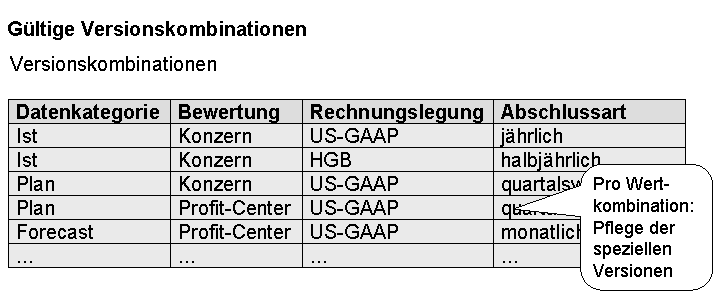
Machen Sie für jede Versionskombination folgende Angaben:
Geben Sie die Abschlussart an.
Geben Sie an, wie das System im Falle eines Wiederholungslaufs mit bereits erzeugten Belegen verfahren soll. Diese Einstellung gilt gleichermaßen für das Löschen. Weitere Informationen finden Sie unter Löschen (periodisch und aperiodisch).
Sie können festlegen, dass das System alte bzw. zu löschende Belege löscht oder storniert, und zwar einheitlich für eine Versionskombination oder abhängig von der jeweiligen Belegart. Wenn Sie die belegartenabhängige Festlegung wählen, müssen Sie das gewünschte Systemverhalten für alle Belegarten der betreffenden Konsolidierungsfunktionen definieren. Weitere Informationen finden Sie unter Belegart.
Das System vergleicht bei wiederholter Ausführung einer maschinell buchenden Maßnahme jeden zu verbuchenden Beleg mit den alten Belegen. Wenn das System einen äquivalenten alten Beleg findet, legt es keinen neuen Beleg an, sondern behält den alten Beleg. Die übrigen alten Belege werden je nach Ihrer Festlegung entweder gelöscht oder storniert.
Geben Sie an, bei welchen Hierarchien (z.B. Positionshierarchien) die Datenerfassung auf den Hierarchieknoten möglich sein soll.
Wenn Sie z.B. Plandaten auf Hierarchieknoten (d.h. auf Summenpositionen) erfassen wollen, um sie später mit einer Allokationsmaßnahme zu verteilen, setzen Sie im Customizing der Versionskombinationen das entsprechende Kennzeichen. Das Kennzeichen gilt sowohl für die manuelle Datenerfassung als auch für die Datenerfassung per flexiblem Upload.
Geben Sie eine Methode zur Validierung von Summendaten an.
Spezielle Versionen
Sie können für jeden speziellen Versionstyp spezielle Versionen definieren. Für jeden speziellen Versionstyp können Sie entweder eine spezielle Version anlegen oder die von SAP ausgelieferte spezielle Version 100
verwenden.
Speziellen Versionen ermöglichen Ihnen, die gleichen Customizing-Einstellungen in verschiedenen Versionskombinationen wiederzuverwenden. Zu diesem Zweck definieren Sie im Customizing eine explizite Abhängigkeit von der speziellen Version anstelle von einer Versionskombination.
Verwendung spezieller Versionstypen
Spezieller Versionstyp |
Beschreibung |
Verwendungsbeispiele |
|---|---|---|
05 |
|
Einstellungen der Maßnahmen |
07 |
|
Einstellungen der Maßnahmen Buchungsposition für Neubewertung latenter Steuern (nur Business Function Belegartenzuordnung für Neubewertung latenter Steuern (nur Business Function |
10 |
|
Einstellungen der Maßnahmen Jahr und Periode der ersten Datenübernahme Steuersatz |
20 |
|
Einstellungen der Maßnahmen |
25 |
|
Einstellungen der Maßnahmen |
35 |
|
Einstellungen der Maßnahmen |
40 |
|
Einstellungen der Maßnahmen |
45 |
|
Einstellungen der Maßnahmen |
50 |
|
Einstellungen der Maßnahmen |
55 |
|
Einstellungen der Maßnahmen |
60 |
|
Einstellungen der Maßnahmen Bestandspositionen Datenherkunft der Bestandsdaten (nur Business Function |
65 |
|
Einstellungen der Maßnahmen |
70 |
|
Einstellungen der Maßnahmen Belegarten für Berechnungsbasis Kombinierte Erfassung von Beteiligungs- und Kapitaldaten Goodwill bei Abgängen und Umbuchungen Buchungspositionen für Equity-Konsolidierung |
73 |
|
Einstellungen der Maßnahmen |
75 |
|
Einstellungen der Maßnahmen |
80 |
|
Einstellungen der Maßnahmen |
85 |
|
Einstellungen der Maßnahmen |
90 |
|
Einstellungen der Maßnahmen |
A0 |
|
Attribute von Konsolidierungseinheitenkombinationen:
Eigenschaften von Belegarten:
Eigenschaften der Rolle |
H0 |
|
Hierarchien Vorgängerbeziehungen |
I0 |
|
Zuordnung von Kontierungstypen zu Positionen Saldovortrag: Vorzutragende Positionen Spezielle Positionen: global Spezielle Positionen: belegartenabhängig Spezielle Positionen: Kapitalkonsolidierung Spezielle Positionen: Zwischenergebniseliminierung im Umlaufvermögen Typ von Vermögen/Verbindlichkeiten: Buchungspositionen |
OC |
|
Bis-Jahr, Bis-Periode Sender-/Empfänger-Beziehung Topknoten |
T0 |
|
Konsolidierungseinheit: Steuersatz Belegart: Steuersatz |
V0 |
|
Gültigkeit von Stammdaten |
X0 |
|
Kursart: Zuordnung eines Kurstyps |
D3 |
|
Speicherung der Zusatzmeldedaten |
D4 |
|
Speicherung der Zusatzmeldedaten |
D5 |
|
Speicherung der Zusatzmeldedaten |
D6 |
|
Speicherung der Zusatzmeldedaten |
DD |
|
Speicherung der Zusatzmeldedaten |
DE |
|
Speicherung der Zusatzmeldedaten |
95 |
|
Einstellungen der Maßnahmen |
 Hinweis
Um Merkmale und deren Abhängigkeiten von speziellen Versionstypen anzulisten, wählen Sie im Kontextmenü des Konsolidierungsgebiets Feldeigenschaften anlisten
, und öffnen Sie den Abschnitt Detail: Grunddaten und Abhängigkeiten
.
Gültigkeit der speziellen Versionen
Wenn Sie die Gültigkeit von Stammdaten von der Version abhängig machen, müssen Sie im Customizing die Gültigkeit der speziellen Versionen konfigurieren. Dieses Customizing ist Bestandteil der Stammdaten für spezielle Versionen. Für jede spezielle Version vom Typ Gültigkeit
können
Sie festlegen, ob die Werte standardmäßig gültig oder ungültig sein sollen.
Diese speziellen Versionen vom Typ Gültigkeit
können Sie anschließend im Customizing für Zuordnung zu Kombinationen
zu den einzelnen Merkmalen zuordnen, die im Konsolidierungsgebiet verwendet werden und die in der Datenbasis als
versionsabhängig definiert sind.
In den Stammdaten für Merkmale, die als versionsabhängig definiert sind, können Sie dann festlegen, ob die Stammdatenwerte gültig sind, indem Sie ein Kennzeichen setzen. Wenn Sie in den Stammdaten keine Gültigkeit festlegen, verwendet das System einen Standardwert für die Gültigkeit. Das System
ermittelt diesen Standardwert aus der speziellen Version, die Sie im Customizing für Zuordnung von Kombinationen
angegeben haben.
Beispiel
Beispiel 3
Sie haben eine Planversion und eine Istversion angelegt.
In der Planversion sollen alle Gesellschaften, die im System angelegt werden, standardmäßig gültig sein. Deshalb setzen Sie den Standardwert für die Gültigkeit der Planversion auf Werte sind automatisch gültig
.
In der Istversion wollen Sie nur diejenigen Gesellschaften verwenden, die Sie explizit für diese Planversion anlegen. Deshalb setzen Sie den Standardwert für die Gültigkeit der Planversion nicht auf Werte sind automatisch gültig
.
Anschließend ordnen Sie diese speziellen Versionen vom Typ Gültigkeit
im Customizing für Zuordnung zu Kombinationen
bestimmten Merkmalen zu.
Customizing für Planversion
Legen Sie im Customizing für
Definition
von speziellen Versionen eine spezielle Version vom TypGültigkeit
an, z.B. spezielle VersionV0
200.Setzen Sie in den Stammdaten dieser speziellen Version das Kennzeichen
Werte sind automatisch gültig
.Ordnen Sie die spezielle Version, die Sie in Schritt 1 angelegt haben, in der entsprechenden Versionskombination dem Merkmal
Gesellschaft
zu.Wählen Sie

Stammdaten

Versionen
Spezielle Versionen
Zuordnung zu Kombinationen
 .
.Wählen Sie die entsprechende Versionskombination.
Ordnen Sie unter dem Knoten
Gültigkeit
dem MerkmalGesellschaft
die spezielle Version zu, die Sie in Schritt 1 angelegt haben (z.B. 200).
Customizing für Istversion
Legen Sie im Customizing für
Definition
von speziellen Versionen eine spezielle Version vom TypGültigkeit
an, z.B. spezielle VersionV0
100.Lassen Sie in den Stammdaten dieser speziellen Version das Kennzeichen
Werte sind automatisch gültig
initial.Ordnen Sie die spezielle Version, die Sie in Schritt 1 angelegt haben, in der entsprechenden Versionskombination dem Merkmal
Gesellschaft
zu wie oben beschrieben.
Ergebnis
Wenn Sie eine Gesellschaft anlegen, hängt die Standardeinstellung für deren Gültigkeit von den aktuell eingestellten permanenten Parametern ab:
Wenn Sie sich beim Anlegen der Gesellschaft in der Istversion befinden, ist die Gesellschaft sowohl in der Istversion als auch in der Planversion standardmäßig gültig.
Im Customizing der Gesellschaft ist auf der Registerkarte
Gültigkeitsintervalle
das KennzeichenGültig
standardmäßig gesetzt.Wenn Sie sich beim Anlegen der Gesellschaft in der Planversion befinden, ist die Gesellschat in der Planversion gültig, in der Istversion hingegen ungültig.
In der Istversion ist auf der Registerkarte
Gültigkeitsintervalle
das KennzeichenGültig
standardmäßig initial.
Beispiel
Beispiel 4: Regeln für spezielle Versionen vom Typ Währungsumrechnung
Umrechnungskurse
Die folgende Tabelle zeigt ein Customizing-Beispiel für Regeln für spezielle Versionen vom Typ Währungsumrechnung
Umrechnungskurse
.
Rechnungssystem |
Datenkategorie |
Bewertung |
Spezielle Version |
|---|---|---|---|
Alle Werte |
Alle Werte |
Alle Werte |
100 — Ist |
Alle Werte |
FC — Forecast |
Alle Werte |
300 — Forecast |
Alle Werte |
PL — Plan |
Alle Werte |
200 — Plan |
Ergebnis
Für den speziellen Versionstyp Währungsumrechnung
Umrechnungskurse
ordnet das System allen Versionskombinationen mit Datenkategorie Plan die spezielle Version 200
zu,
und allen Versionskombinationen mit Datenkategorie Forecast die spezielle Version 300
.
Solche Regeln vereinfachen die Zuordnung von speziellen Versionen zu Versionskombinationen. Wenn Sie solche Regeln verwenden, ist es nicht notwendig, für jede Versionskombination eine explizite Zuordnung anzugeben.
Spezielle Versionen den gültigen Versionskombinationen zuordnen
Jeder Versionskombination ordnen Sie die gewünschten speziellen Versionen zu.
Sie können Voreinstellungen erzeugen, die für mehrere Versionskombinationen gültig sind. Wählen Sie hierzu Spezielle Versionen
Regeln
. Aus einer Regel leitet das System die spezielle Version ab, die
für eine Versionskombination gültig ist.
Sie müssen mindestens eine Standardregel definieren, die immer dann gilt, wenn für eine Versionskombination keine eigene Regel zugeordnet wurde. Um die Standardregel zu definieren, wählen Sie für alle Merkmale der Rolle Version
Alle
Werte
und geben die gewünschte spezielle Version ein. SAP liefert die spezielle Version 100 aus, die standardmäßig für alle Versionskombinationen verwendet wird. Sie können für Ihre Regeln auch eigene spezielle Versionen verwenden.
Anschließend können Sie für bestimmte Versionskombinationen eigene Regeln definieren, aus denen andere spezielle Versionen abgeleitet werden.
Hinweis
Für die speziellen Versionen Gültigkeit
, Attribute
sowie Hierarchiestruktur
nehmen Sie die Zuordnung zu den Versionskombinationen separat für die einzelnen Merkmale der speziellen Versionen vor.

Um einer Versionskombination die gewünschten speziellen Versionen zuzuordnen, wählen Sie Spezielle Versionen
Zuordnung zu Kombinationen
. Das System zeigt für die Versionskombination die speziellen
Versionen an, die aus den hinterlegten Regeln ermittelt wurden. Sie können die ermittelten speziellen Versionen durch Einzelwerte überschreiben. Markieren Sie hierzu das Symbol für die Vererbung  ,
wählen Sie aus dem Kontextmenü die Option
,
wählen Sie aus dem Kontextmenü die Option Einzelwert
, und geben Sie die gewünschte spezielle Version ein.

Beispiel
Sie haben die zwei Versionsmerkmale Datenkategorie
und Rechnungslegung
. Als erlaubte Kombinationen verwenden Sie:
Ist / US-GAAP
Plan / US-GAAP
Plan / IAS
Plan / HGB
Als spezielle Version Datenübernahme
wollen Sie in allen Planversionen die Ausprägung 200 verwenden mit Ausnahme der Kombination Plan / US-GAAP, in der Sie die Ausprägung 210 verwenden wollen.
Hinterlegen Sie eine Regel für die spezielle Version Datenübernahme
in folgender Form: Plan / Alle Werte -> 200.
Überschreiben Sie für die Versionskombination Plan / US-GAAP diese Regel mit dem Einzelwert 210.