بدء تشغيل التطبيق
ابدأ تشغيل التطبيق بالضغط على أيقونة التطبيق.
نمط العرض التوضيحي
عند بدء التطبيق، يمكنك تحديد نمط العرض التوضيحي اختياريًا لدمج التطبيق باستخدام رابط العرض التوضيحي وتجربة SAP Fiori باستخدام عينة من البيانات.
لتحديد نمط العرض التوضيحي، انقر على نمط العرض التوضيحي.

إذا أردت التبديل إلى نمط الإنتاج بينما أنت في نمط العرض التوضيحي، فافتح الإعدادات وانقر على تبديل إلى نمط الإنتاج.
رابط SAP Fiori
إذا لم يقم مسؤول النظام لديك بتكوين SAP Fiori Client تلقائيًا، فسوف يُطلَب منك إدخال رابط SAP Fiori أو عنوان بريد إلكتروني يتم استخدامه لاستدعاء إعدادات التطبيق من SAP Mobile Secure.
أدخل رابط SAP Fiori أو البريد الإلكتروني للعمل الذي يوفره مسؤول النظام لديك أو انقر فوق أيقونة الماسح الضوئي لرمز QR وافحص رمز QR الذي يوفره مسؤول النظام لديك.

شاشة رمز المرور
تتيح لك شاشة "تعيين رمز المرور" تعيين رمز مرور إلى التطبيق لحمايته من أي وصول غير مصرَّح به.
يستخدم التطبيق إعدادات رمز المرور الافتراضية التالية:
- قبول حروف أبجدية رقمية سواء كانت كبيرة أم صغيرة
- إمكانية تعطيل رمز المرور بواسطة أي مستخدم (عند الاستخدام لأول مرة فقط)
- الحد الأدنى للطول 8 أحرف
- فترة التأمين لرمز المرور 5 مرات
بالنسبة للأجهزة الخاصة بمستخدم فردي، أدخل رمز مرور، وقم بتأكيد رمز المرور، ثم انقر على موافق.
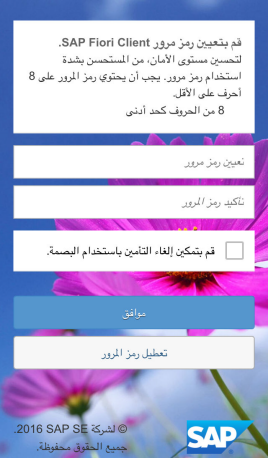
(نظاما Android وiOS) بالإضافة إلى تعيين رمز مرور، بالنسبة للأجهزة التي تعمل بنظام Android المزوَّدة بإمكانية التعرف على البصمة وأجهزة Apple المزوَّدة بـ Touch ID، يمكنك تحديد تمكين إلغاء التأمين باستخدام البصمة. يمكنك تعيين رمز مرور وتمكين مصادقة البصمة قبل النقر على موافق أو تعيين رمز مرور فقط ثم تمكين مصادقة البصمة في وقت آخر. لا يمكنك استخدام مصادقة البصمة وحدها. يجب أن تقوم أولاً بتعيين رمز مرور دائمًا.
عند تمكين مصادقة البصمة، يُطلب منك فحص البصمة التي قمت بتأكيدها عند تمكين الميزة لأول مرة، وذلك لإلغاء تأمين SAP Fiori Client. إذا فشلت مصادقة البصمة، فسيُطلب منك إدخال رمز مرورك. لتعطيل مصادقة البصمة، قم بإلغاء تحديد خانة الاختيار تمكين إلغاء التأمين باستخدام البصمة.
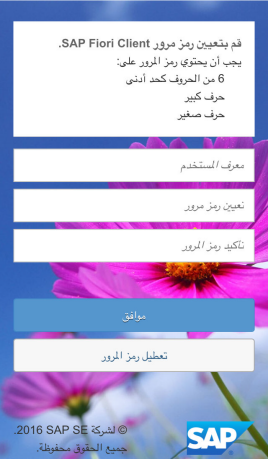
أما بالنسبة للأجهزة الخاصة بعدة مستخدمين، أدخل معرف المستخدم الخاص بك، ثم رمز المرور، وقم بتأكيد رمز المرور، ثم انقر على موافق.
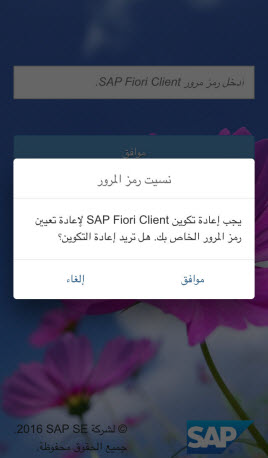
إذا نسيت رمز المرور إلى التطبيق، يمكنك النقر على الزر نسيت رمز المرور لإعادة تعيين رمز المرور. ومن ثم سيؤدي ذلك إلى إعادة تعيين تكوين التطبيق والمستخدم. لكنك لن تستطيع الوصول إلى SAP Fiori مستخدمًا SAP Fiori Client إلى أن تنتهي من تكوين التطبيق.
تسجيل الدخول إلى SAP Fiori
بعد تكوين التطبيق للتوافق مع بيئة Fiori الخاصة بك، وعند بدء التطبيق، يمكنك رؤية شاشة تسجيل الدخول إلى SAP Fiori Client.
أدخل اسم المستخدم الخاص بك وكلمة مرورك ثم انقر على موافق.
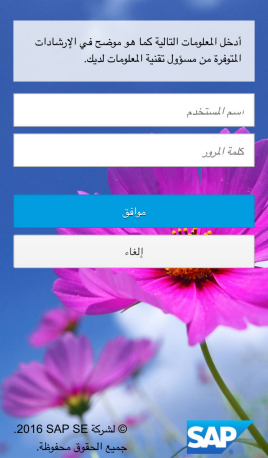
قد تكون شاشة تسجيل الدخول لديك مختلفة عن الصور المعروضة بالأعلى، أو قد لا تتم مطالبتك بإدخال اسم مستخدم وكلمة مرور.
عند تسجيل الدخول لأول مرة، قد ترى شاشة عرض بينما يتم تكوين SAP Fiori Client. هذا التكوين الأولي قد يستغرق عدة دقائق حتى الاكتمال.
تجميع البيانات
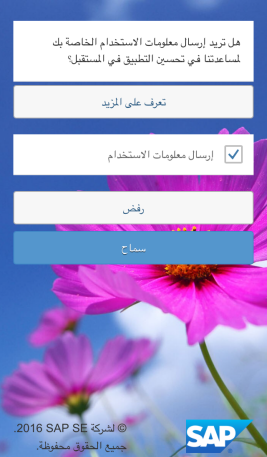
للمساعدة في تحسين SAP Fiori Client، يمكنك السماح بتجميع إحصائيات التطبيق.
في حالة قيام مسؤول النظام لديك بتمكين إرسال إحصائيات التطبيق لـ SAP Fiori Client، يُطلب منك السماح بتجميع إحصائيات التطبيق أو رفضه. أما في حالة عدم تمكين مسؤول النظام لهذه الميزة، لا تظهر شاشة الموافقة المسبقة على استخدام التطبيق. تتضمن الإحصائيات التي يتم تجميعها الجهاز الذي تستخدمه وطرازه ونظام تشغيله وفترة استخدام SAP Fiori Client في كل مرة تقوم فيها بتسجيل الدخول.
عند ظهور شاشة الموافقة المسبقة، راجع البنود والشروط ثم اختر سماح للموافقة أو رفض لعدم الموافقة. يمكنك تغيير إعداد تجميع البيانات من خلال شاشة إعدادات SAP Fiori Client إلى سماح أو رفض في أي وقت. لمزيد من المعلومات حول كيفية تمكين تجميع البيانات أو تعطيله، راجع شاشة الإعدادات.
في حالة سحب الموافقة على تجميع البيانات عن طريق تعطيل الميزة، يتم تحميل الإحصائيات التي تم تجميعها حتى تلك المرحلة إلى الخادم، ولكن لا يتم تجميع معلومات جديدة.